

Cara Mengatasi Reboot and Select Proper Boot Device dengan Mudah
Pesan error reboot and select proper boot device adalah salah satu masalah paling umum yang dialami pengguna Windows 10 dan Windows 11. Error ini muncul saat...

Epiclopedia.ID – Pesan error reboot and select proper boot device adalah salah satu masalah paling umum yang dialami pengguna Windows 10 dan Windows 11. Error ini muncul saat komputer atau laptop tidak dapat menemukan perangkat yang tepat untuk memuat sistem operasi.
Table Of Content
- Apa Penyebab Error Reboot and Select Proper Boot Device?
- Solusi 1: Periksa dan Ubah Boot Order di BIOS
- Solusi 2: Periksa Koneksi Hard Disk
- Solusi 3: Gunakan Windows Boot Repair (Startup Repair)
- Solusi 4: Perbaiki MBR dan BCD Secara Manual
- Solusi 5: Aktifkan Partisi Sistem
- Solusi 6: Cek Kesehatan Hard Disk
- Tips Mencegah Error Ini Terulang
- Pertanyaan Umum (FAQ)
- Apa yang dimaksud dengan error ‘Reboot and Select Proper Boot Device’?
- Apakah error ini berarti hard disk saya rusak?
- Bagaimana cara masuk ke BIOS untuk mengubah boot order?
- Apakah saya perlu membawa komputer ke teknisi untuk mengatasi error ini?
- Apa yang perlu disiapkan untuk menggunakan fitur Startup Repair Windows?
Jika Anda baru saja menyalakan komputer dan tiba-tiba melihat pesan ini di layar hitam, jangan panik. Ada beberapa solusi efektif yang bisa Anda coba sendiri tanpa harus membawa perangkat ke teknisi.
Apa Penyebab Error Reboot and Select Proper Boot Device?
Sebelum masuk ke solusi, penting untuk memahami akar penyebab dari error ini. Penyebab paling umum adalah urutan boot (boot order) di BIOS yang salah, sehingga sistem mencoba booting dari perangkat yang tidak memiliki sistem operasi.
Selain itu, masalah ini juga bisa disebabkan oleh kabel SATA yang longgar, hard disk yang rusak, file boot yang korup, atau partisi sistem yang tidak aktif. Memahami penyebabnya akan membantu Anda memilih langkah perbaikan yang paling tepat.
Solusi 1: Periksa dan Ubah Boot Order di BIOS
Langkah pertama yang wajib Anda coba adalah masuk ke pengaturan BIOS atau UEFI. Restart komputer Anda, lalu tekan tombol Del, F2, F10, atau F12 secara berulang saat layar pertama kali menyala (tergantung merek motherboard Anda).
Setelah masuk ke BIOS, cari menu Boot Priority atau Boot Order. Pastikan hard disk atau SSD yang berisi sistem operasi Windows berada di urutan pertama dalam daftar boot.
Solusi 2: Periksa Koneksi Hard Disk
Kadang-kadang masalah sepele seperti kabel yang longgar bisa menyebabkan error ini muncul. Matikan komputer sepenuhnya, cabut kabel daya, lalu buka casing dan periksa apakah kabel SATA dari hard disk sudah terpasang dengan benar ke motherboard.
Jika Anda menggunakan laptop, sebaiknya lepas dan pasang kembali hard disk atau SSD dengan hati-hati. Setelah itu, nyalakan kembali perangkat dan lihat apakah error sudah hilang.
Solusi 3: Gunakan Windows Boot Repair (Startup Repair)
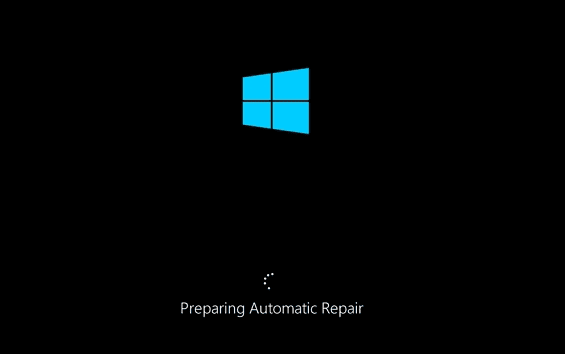
Jika masalahnya ada pada file boot yang rusak, Windows menyediakan fitur bawaan bernama Startup Repair untuk memperbaikinya. Anda memerlukan USB instalasi Windows 10 atau Windows 11 untuk mengakses fitur ini.
Boot dari USB tersebut, pilih bahasa dan keyboard layout, lalu klik Repair your computer. Pilih Troubleshoot → Advanced Options → Startup Repair dan biarkan Windows mencari serta memperbaiki masalah boot secara otomatis.
Solusi 4: Perbaiki MBR dan BCD Secara Manual
Jika Startup Repair tidak berhasil, Anda bisa memperbaiki Master Boot Record (MBR) dan Boot Configuration Data (BCD) secara manual menggunakan Command Prompt. Akses Command Prompt dari menu Advanced Options pada USB instalasi Windows.
Ketik perintah berikut secara berurutan: bootrec /fixmbr, bootrec /fixboot, dan bootrec /rebuildbcd, lalu tekan Enter setiap kali. Setelah selesai, restart komputer dan periksa apakah error sudah teratasi.
Solusi 5: Aktifkan Partisi Sistem
Error ini juga bisa terjadi jika partisi sistem Windows tidak ditandai sebagai aktif. Anda bisa mengecek dan mengubahnya melalui Command Prompt dengan perintah diskpart.
Setelah membuka Diskpart, ketik list disk, pilih disk yang sesuai, ketik list partition, pilih partisi sistem, lalu ketik active. Perintah ini akan menandai partisi tersebut sebagai aktif sehingga BIOS dapat mengenalinya sebagai perangkat boot yang valid.
Solusi 6: Cek Kesehatan Hard Disk
Jika semua solusi di atas sudah dicoba namun error masih muncul, kemungkinan besar hard disk atau SSD Anda mengalami kerusakan fisik atau bad sector. Gunakan perintah chkdsk /f /r C: melalui Command Prompt untuk memeriksa dan memperbaiki kerusakan pada disk.
Jika hard disk memang sudah rusak parah, solusi terbaik adalah menggantinya dengan yang baru dan melakukan instalasi ulang Windows. Ini memang memerlukan biaya, tetapi jauh lebih aman daripada terus menggunakan hard disk yang bermasalah.
Tips Mencegah Error Ini Terulang
Untuk mencegah error reboot and select proper boot device terjadi lagi di masa depan, pastikan Anda selalu mematikan komputer dengan benar melalui menu Shutdown Windows. Hindari mematikan paksa (paksa mati listrik) karena dapat merusak file sistem.
Selain itu, lakukan pengecekan kesehatan hard disk secara rutin menggunakan tools seperti CrystalDiskInfo. Dengan pemeliharaan rutin, Anda bisa mendeteksi masalah lebih awal sebelum berkembang menjadi error yang lebih serius.
Pertanyaan Umum (FAQ)
Apa yang dimaksud dengan error ‘Reboot and Select Proper Boot Device’?
Error ini adalah pesan yang muncul di layar hitam saat komputer menyala, menandakan bahwa BIOS tidak dapat menemukan perangkat penyimpanan (hard disk atau SSD) yang berisi sistem operasi untuk dijalankan.
Apakah error ini berarti hard disk saya rusak?
Tidak selalu. Error ini bisa disebabkan oleh banyak hal seperti urutan boot yang salah di BIOS, kabel yang longgar, atau file boot yang korup. Hard disk rusak hanyalah salah satu kemungkinan penyebabnya.
Bagaimana cara masuk ke BIOS untuk mengubah boot order?
Restart komputer Anda, lalu tekan tombol Del, F2, F10, atau F12 berulang kali saat layar pertama kali menyala. Tombol yang digunakan berbeda tergantung merek laptop atau motherboard Anda.
Apakah saya perlu membawa komputer ke teknisi untuk mengatasi error ini?
Tidak harus. Sebagian besar kasus bisa diselesaikan sendiri di rumah dengan mengikuti langkah-langkah troubleshooting seperti mengubah boot order, menggunakan Startup Repair, atau memperbaiki MBR melalui Command Prompt.
Apa yang perlu disiapkan untuk menggunakan fitur Startup Repair Windows?
Anda perlu menyiapkan USB bootable berisi installer Windows 10 atau Windows 11. USB ini bisa dibuat menggunakan tool resmi Microsoft bernama Media Creation Tool pada komputer lain yang masih berfungsi normal.