


Cara Mematikan Antivirus Windows 11 Terlengkap Secara Aman
Melakukan modifikasi tingkat lanjut pada sistem operasi terbaru seringkali membutuhkan penyesuaian keamanan yang cukup mendalam, salah satunya adalah dengan ...

Epiclopedia.ID – Melakukan modifikasi tingkat lanjut pada sistem operasi terbaru seringkali membutuhkan penyesuaian keamanan yang cukup mendalam, salah satunya adalah dengan memahami cara mematikan antivirus windows 11 agar proses instalasi aplikasi tertentu berjalan lancar tanpa hambatan teknis. Meskipun sistem keamanan bawaan Microsoft ini dirancang sangat kuat untuk melindungi perangkat komputer Anda dari berbagai ancaman malware berbahaya, ada kalanya pengguna profesional perlu menonaktifkannya sementara waktu demi keperluan pengujian perangkat lunak khusus.
Table Of Content
- Langkah Menonaktifkan Proteksi Real-Time Secara Sementara
- Cara Mematikan Antivirus Windows 11 Permanen via Group Policy
- Memanfaatkan Registry Editor untuk Windows 11 Home
- Menggunakan Antivirus Pihak Ketiga Sebagai Alternatif
- Memahami Risiko Mematikan Antivirus Windows
- Pertanyaan Umum (FAQ)
- Apakah mematikan antivirus Windows 11 aman?
- Mengapa Windows Defender aktif kembali setelah dimatikan?
- Bagaimana cara mematikan antivirus Windows 11 secara permanen?
Berdasarkan catatan pembaruan sistem operasi terbaru, panduan lengkap cara mematikan antivirus di Windows 11 terbaru yang paling efektif dan mudah sangatlah dibutuhkan agar para pengguna awam tidak melakukan kesalahan fatal saat mengonfigurasi proteksi perangkat mereka. Mengetahui metode yang tepat dan teruji ini tentu saja akan menghindarkan komputer kesayangan Anda dari potensi kerusakan sistem berkas akibat terhapusnya dokumen penting yang dianggap mencurigakan oleh proteksi bawaan.
Langkah Menonaktifkan Proteksi Real-Time Secara Sementara
Cara pertama dan paling direkomendasikan bagi pengguna pemula adalah dengan menonaktifkan fitur real-time protection secara temporer melalui menu pengaturan bawaan Windows Security yang sangat mudah diakses. Langkah awal yang harus Anda lakukan adalah membuka menu Start pada taskbar komputer, lalu mengetikkan kata kunci “Windows Security” di kolom pencarian dan menekan tombol Enter untuk membuka aplikasi tersebut.
Setelah jendela utama aplikasi Windows Security berhasil terbuka, silakan klik menu bergambar perisai bernama “Virus & threat protection” yang terletak pada panel navigasi sebelah kiri atau di halaman tengah. Dari sana, Anda dapat menggulir halaman ke bawah untuk mencari dan mengeklik tautan “Manage settings” yang berada tepat di bawah sub-kategori pengaturan perlindungan virus serta ancaman keamanan sistem.
Pada halaman pengaturan khusus tersebut, Anda akan melihat tombol sakelar berwarna biru untuk opsi “Real-time protection” yang harus segera diubah posisinya menjadi nonaktif atau bertuliskan “Off”. Sistem operasi secara otomatis akan menampilkan jendela konfirmasi User Account Control yang mengharuskan Anda mengeklik tombol “Yes” agar perubahan konfigurasi keamanan tersebut dapat langsung diterapkan seketika.
Cara Mematikan Antivirus Windows 11 Permanen via Group Policy
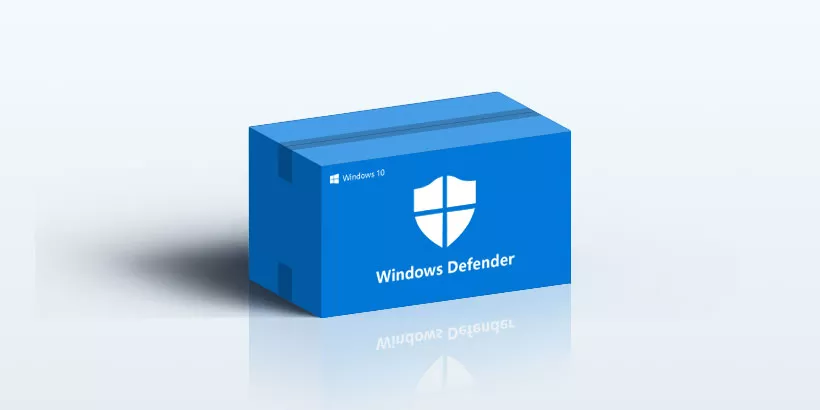
Bagi pengguna yang menggunakan Windows 11 edisi Professional atau Enterprise, menonaktifkan sistem pertahanan bawaan secara permanen dapat dilakukan dengan sangat mudah melalui menu Local Group Policy Editor. Metode administratif ini sangat disukai oleh para pengguna tingkat lanjut karena mampu mengunci konfigurasi sistem secara permanen sehingga antivirus bawaan tidak akan aktif kembali secara otomatis setelah perangkat melakukan restart.
Untuk memulai prosedur teknis ini, silakan tekan kombinasi tombol cepat Windows + R secara bersamaan pada papan tik Anda, kemudian ketik perintah “gpedit.msc” lalu tekan tombol Enter. Setelah jendela editor kebijakan grup lokal terbuka, navigasikan struktur folder di bagian kiri menuju folder Computer Configuration, Administrative Templates, Windows Components, dan terakhir pilihlah folder bernama Microsoft Defender Antivirus.
Carilah kebijakan sistem yang bernama “Turn off Microsoft Defender Antivirus” di panel sebelah kanan, kemudian klik dua kali kebijakan tersebut untuk membuka jendela pengaturan properti yang lebih detail. Ubahlah pilihan status yang tersedia di pojok kiri atas menjadi “Enabled”, lalu klik tombol “Apply” di bagian bawah dan akhiri dengan mengeklik “OK” untuk mematikan sistem proteksi secara permanen.
Memanfaatkan Registry Editor untuk Windows 11 Home
Pengguna Windows 11 edisi Home Edition yang tidak memiliki akses ke Local Group Policy Editor dapat menggunakan Registry Editor sebagai langkah alternatif modifikasi yang tidak kalah ampungnya. Sebelum melakukan modifikasi langsung pada nilai registri sistem ini, sangat disarankan bagi Anda untuk membuat titik pemulihan sistem atau backup data guna menghindari potensi kerusakan yang tidak diinginkan.
Silakan tekan kembali kombinasi tombol Windows + R, lalu ketik perintah “regedit” pada kolom yang tersedia dan tekan Enter untuk membuka jendela aplikasi Registry Editor yang sangat kuat tersebut. Langkah selanjutnya adalah menelusuri struktur folder registri di sebelah kiri untuk menuju alamat kunci HKEY_LOCAL_MACHINE\SOFTWARE\Policies\Microsoft\Windows Defender dengan tingkat ketelitian yang sangat tinggi agar tidak salah pilih folder.
Klik kanan pada area kosong di panel sebelah kanan folder Windows Defender, pilih menu “New”, lalu pilih opsi “DWORD (32-bit) Value” dan berikan nama entri baru tersebut dengan nama “DisableAntiSpyware”. Klik dua kali pada nilai baru yang berhasil dibuat tersebut, ubahlah angka data nilainya dari “0” menjadi “1”, lalu tekan tombol “OK” sebelum Anda melakukan proses mulai ulang pada komputer.
Menggunakan Antivirus Pihak Ketiga Sebagai Alternatif
Cara mematikan antivirus windows 11 lainnya yang terhitung sangat aman dan praktis untuk dicoba adalah dengan memasang aplikasi antivirus pihak ketiga tepercaya ke dalam sistem operasi komputer Anda. Sistem Windows 11 secara cerdas akan langsung mendeteksi instalasi program keamanan baru tersebut dan secara otomatis mematikan fungsi pemindaian real-time bawaan Windows Security guna menghindari konflik sistem.
Beberapa pilihan perangkat lunak keamanan eksternal yang sangat populer serta direkomendasikan oleh para pakar antara lain adalah Kaspersky, Avast, Bitdefender, maupun Malwarebytes yang memiliki fitur keamanan lengkap. Dengan menggunakan metode alternatif ini, pertahanan sistem komputer Anda akan tetap terjaga secara optimal oleh aplikasi pihak ketiga tersebut meskipun pertahanan internal bawaan Microsoft sudah tidak beroperasi lagi.
Memahami Risiko Mematikan Antivirus Windows
Walaupun mematikan pelindung bawaan terkadang sangat diperlukan untuk tujuan pengembangan aplikasi, tindakan ini membawa konsekuensi besar karena membuat pertahanan komputer Anda menjadi terbuka lebar bagi serangan siber. Oleh karena itu, pastikan Anda segera mengaktifkan kembali modul keamanan bawaan tersebut segera setelah kebutuhan instalasi atau konfigurasi selesai dilakukan demi menjaga integritas data pribadi Anda.
Secara keseluruhan, pemahaman yang mendalam mengenai sistem manajemen keamanan perangkat lunak akan membantu Anda mengoptimalkan pemanfaatan komputer tanpa harus mengorbankan keselamatan berkas penting dari ancaman luar. Selalu ikuti setiap langkah dalam panduan ini dengan cermat agar proses penyesuaian sistem operasi Windows 11 Anda dapat terlaksana dengan aman, lancar, serta bebas dari berbagai kendala teknis.
Pertanyaan Umum (FAQ)
Apakah mematikan antivirus Windows 11 aman?
Mematikan antivirus hanya aman dilakukan sementara waktu untuk menginstal aplikasi tepercaya, karena membiarkannya mati permanen akan membuat sistem rentan terhadap malware.
Mengapa Windows Defender aktif kembali setelah dimatikan?
Jika Anda mematikannya melalui menu Windows Security, fitur Real-time protection akan aktif kembali secara otomatis saat sistem melakukan restart demi keamanan komputer Anda.
Bagaimana cara mematikan antivirus Windows 11 secara permanen?
Anda dapat mematikannya secara permanen melalui Local Group Policy Editor (untuk Windows 11 Pro/Enterprise) atau melalui Registry Editor (untuk Windows 11 Home).