

Cara Scan Foto di HP dengan Mudah: Panduan Lengkap Hasil Jernih
Memiliki banyak foto fisik yang berharga dan sarat akan kenangan masa lalu tentu membuat kita ingin menyimpannya dengan aman dalam format digital agar terhin...

Epiclopedia.ID – Memiliki banyak foto fisik yang berharga dan sarat akan kenangan masa lalu tentu membuat kita ingin menyimpannya dengan aman dalam format digital agar terhindar dari kerusakan akibat kelembapan atau usia kertas yang menua. Oleh karena itu, mempelajari cara scan foto di hp secara cepat dan praktis tanpa memerlukan mesin pemindai mahal kini menjadi solusi terbaik bagi siapa saja yang ingin mengarsipkan dokumentasi sejarah keluarga mereka.
Table Of Content
- Aplikasi Pemindai Terbaik untuk Handphone Anda
- Panduan Langkah Demi Langkah Cara Scan Foto di HP
- Membagikan Hasil Scan ke Platform Kreatif Cara
- Tips Tambahan untuk Hasil Scan yang Maksimal
- Pertanyaan Umum (FAQ)
- Apakah saya membutuhkan aplikasi tambahan untuk memindai foto di HP?
- Bagaimana cara menghindari pantulan cahaya saat memindai foto cetak?
- Format file apa yang terbaik untuk menyimpan hasil scan foto di HP?
Proses digitalisasi yang mudah ini tidak hanya berfungsi sebagai langkah perlindungan dokumen pribadi dari risiko musibah fisik, tetapi juga mempermudah Anda untuk membagikan momen-momen nostalgia tersebut ke berbagai media sosial atau platform penyimpanan awan. Dengan memanfaatkan teknologi lensa kamera ponsel modern yang sudah sangat canggih saat ini, kualitas visual dari hasil pemindaian mandiri tersebut bahkan dapat terlihat sangat tajam, bersih, dan tampak profesional layaknya menggunakan alat pemindai khusus.
Aplikasi Pemindai Terbaik untuk Handphone Anda
Salah satu aplikasi gratis yang sangat direkomendasikan oleh para ahli teknologi untuk melakukan pekerjaan ini adalah Google PhotoScan karena kemampuannya yang luar biasa dalam mendeteksi serta menghilangkan pantulan cahaya yang mengganggu pada permukaan foto cetak mengilap. Aplikasi pintar ini bekerja dengan cara mengambil beberapa sudut gambar yang berbeda secara cepat, kemudian algoritma internalnya akan menggabungkan titik-titik tersebut secara otomatis untuk meminimalkan bayangan dan menghasilkan gambar akhir yang benar-benar rata.
Selain aplikasi besutan Google tersebut, Anda juga dapat mencoba alternatif populer lain seperti Adobe Scan atau CamScanner yang terkenal memiliki fitur peningkatan kualitas dokumen serta pemotongan otomatis yang sangat akurat. Kedua aplikasi canggih tersebut telah dibekali dengan teknologi kecerdasan buatan terintegrasi yang mampu mengenali batas-batas fisik foto secara otomatis, mengoreksi sudut perspektif yang miring, dan meningkatkan saturasi warna secara instan hanya dengan sekali ketuk.
Panduan Langkah Demi Langkah Cara Scan Foto di HP
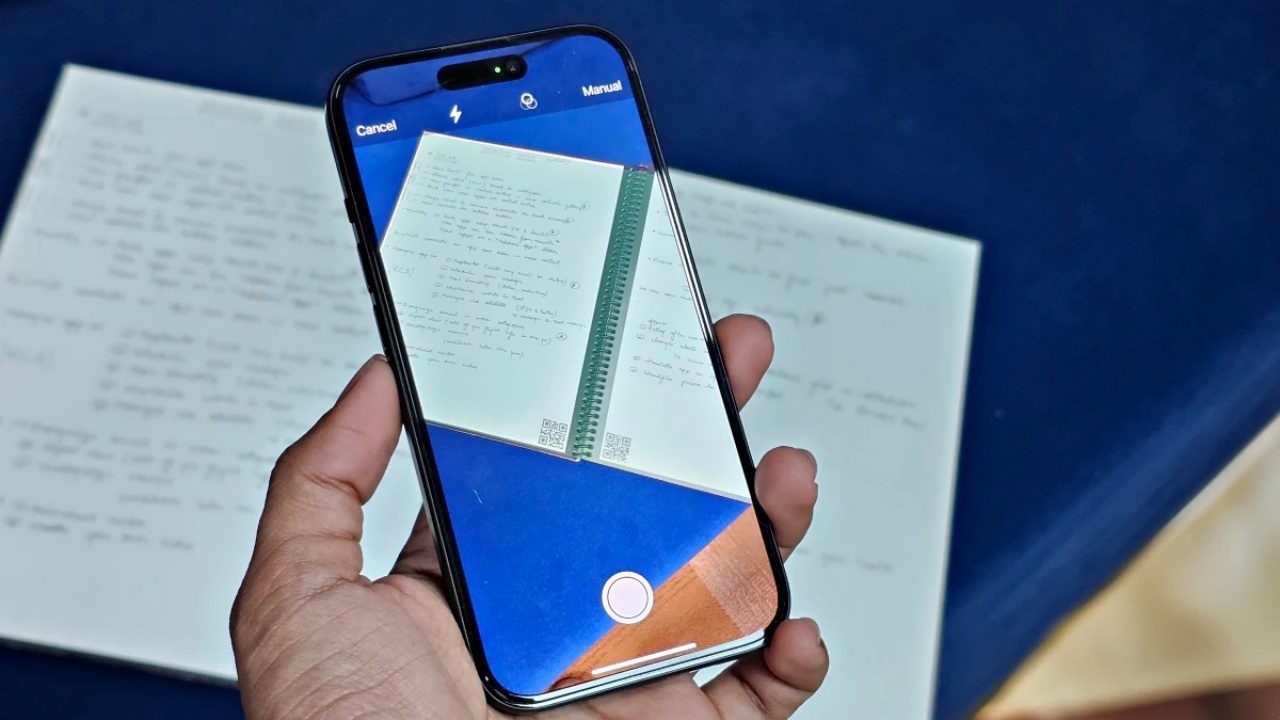
Langkah pertama yang paling menentukan dalam cara scan foto di hp adalah mempersiapkan area kerja dengan menempatkan foto fisik Anda di atas permukaan datar yang bersih serta memiliki pencahayaan alami yang cukup melimpah. Pastikan posisi Anda saat memotret tidak menghalangi datangnya cahaya eksternal agar bayangan tubuh ataupun perangkat handphone Anda sendiri tidak jatuh di atas foto dan merusak hasil akhir pemindaian dokumen berharga tersebut.
Setelah area kerja siap, silakan buka aplikasi pemindai yang telah dipasang di ponsel Anda lalu posisikan lensa kamera sejajar tepat di atas permukaan foto cetak tersebut untuk menghindari distorsi bentuk. Ikuti setiap instruksi interaktif yang muncul di layar handphone Anda dengan cermat, terutama jika Anda menggunakan Google PhotoScan yang mengharuskan Anda mengarahkan lensa ke empat lingkaran putih di setiap sudut foto.
Begitu proses pengambilan gambar selesai dilakukan oleh sistem aplikasi, Anda dapat menggunakan fitur penyuntingan bawaan seperti pemotong gambar untuk merapikan bagian tepi yang kurang rapi atau membuang latar belakang yang tidak diperlukan secara manual. Selain melakukan pemotongan, Anda juga sangat disarankan untuk mengatur kembali tingkat kecerahan, kontras, serta kehangatan warna agar hasil digital dari foto lama tersebut memiliki warna yang hidup layaknya kondisi aslinya.
Membagikan Hasil Scan ke Platform Kreatif Cara
Setelah Anda berhasil mengubah koleksi foto cetak atau karya seni fisik menjadi berkas digital berkualitas tinggi, kini saatnya Anda memamerkan hasil karya luar biasa tersebut kepada publik melalui platform sosial khusus portofolio seni seperti Cara. Platform inovatif ini sedang menjadi perbincangan hangat di kalangan seniman global karena menyediakan ruang pameran digital yang bersih serta sangat menghargai hak cipta para penggunanya dari eksploitasi teknologi kecerdasan buatan pihak ketiga.
Kabar gembira bagi para pengguna setia platform ini adalah karena pihak pengembang baru saja merilis pembaruan sistem yang sangat dinantikan untuk meningkatkan kenyamanan navigasi pengguna di seluruh dunia. Pembaruan fitur besar-besaran tersebut secara resmi dipublikasikan melalui pengumuman berjudul “Dev Update #11 – Light Mode, Tablet Support Plus filters for viewing profile posts, Cara Coffee, & more!” yang membawa banyak perubahan positif pada antarmuka aplikasi.
Dengan kehadiran fitur mode terang yang baru serta optimasi tampilan khusus untuk perangkat tablet, foto-foto hasil scan yang Anda unggah di platform ini sekarang akan terlihat jauh lebih tajam dan dinikmati dengan lebih nyaman oleh para kolektor seni. Kemudahan navigasi ini juga didukung oleh kehadiran filter pencarian kiriman profil yang baru sehingga para pengunjung dapat menyortir dan menemukan mahakarya digital Anda berdasarkan kategori tertentu dengan sangat cepat.
Tips Tambahan untuk Hasil Scan yang Maksimal
Sebagai tips tambahan yang sangat krusial, sebelum Anda mulai menekan tombol rana kamera, pastikan Anda telah membersihkan lensa kamera belakang handphone menggunakan kain mikrofiber lembut agar terbebas dari noda sidik jari atau debu halus. Keberadaan noda kecil atau minyak yang menempel pada lensa sering kali menjadi penyebab utama mengapa hasil pemindaian foto digital tampak berkabut, buram, dan kehilangan detail tajam pada bagian sudutnya.
Sangat disarankan juga untuk mematikan fitur lampu kilat atau flash otomatis pada handphone Anda karena penggunaan cahaya langsung dari jarak dekat hampir selalu menimbulkan pantulan putih yang merusak tampilan estetika foto. Solusi terbaik adalah dengan memanfaatkan pencahayaan tidak langsung seperti sinar matahari pagi di dekat jendela rumah atau lampu ruangan yang terdistribusi secara merata untuk menghasilkan gradasi warna yang natural.
Melalui penerapan langkah-langkah praktis dan tips optimalisasi di atas, kegiatan mengarsipkan kembali momen-momen indah masa lalu menggunakan smartphone kini tidak lagi menjadi pekerjaan yang menyulitkan dan memakan waktu lama. Sekarang Anda dapat dengan mudah menyimpan semua kenangan manis tersebut secara aman dalam bentuk digital di media penyimpanan awan atau langsung membagikannya kepada kerabat terdekat kapan saja Anda inginkan.
Pertanyaan Umum (FAQ)
Apakah saya membutuhkan aplikasi tambahan untuk memindai foto di HP?
Meskipun Anda bisa menggunakan kamera bawaan, aplikasi khusus seperti Google PhotoScan sangat disarankan untuk menghilangkan pantulan cahaya pada permukaan foto.
Bagaimana cara menghindari pantulan cahaya saat memindai foto cetak?
Gunakan pencahayaan alami yang menyebar, hindari penggunaan flash kamera handphone, dan gunakan aplikasi pemindai yang memiliki fitur anti-pantulan.
Format file apa yang terbaik untuk menyimpan hasil scan foto di HP?
Format JPEG atau PNG adalah pilihan terbaik untuk foto agar kualitas warna dan detail gambar tetap terjaga dengan baik.