
Panduan Lengkap Cara Screenshot Samsung A07 Tanpa Ribet
Mengetahui cara screenshot Samsung A07 secara tepat dan efisien merupakan salah satu keterampilan dasar yang sangat krusial bagi setiap pemilik ponsel pintar...

Epiclopedia.ID – Mengetahui cara screenshot Samsung A07 secara tepat dan efisien merupakan salah satu keterampilan dasar yang sangat krusial bagi setiap pemilik ponsel pintar ini agar dapat mendokumentasikan berbagai aktivitas penting di layar mereka. Dengan menguasai teknik tangkapan layar ini, Anda tidak hanya dapat menyimpan bukti transaksi penting secara instan tetapi juga membagikan informasi berharga kepada rekan kerja atau keluarga dengan sekali tekan.
Table Of Content
- Cara Screenshot Samsung A07 Menggunakan Tombol Fisik
- Menggunakan Fitur Menu Asisten Tanpa Tombol Fisik
- Mengambil Screenshot Panjang di Samsung A07
- Tips Mengelola Hasil Tangkapan Layar Samsung A07
- Kesimpulan dan Rekomendasi Penggunaan
- Pertanyaan Umum (FAQ)
- Bagaimana cara melakukan screenshot tanpa menekan tombol di Samsung A07?
- Di mana hasil tangkapan layar Samsung A07 disimpan?
- Mengapa saya tidak bisa mengambil screenshot di aplikasi tertentu?
Sebagai contoh kasus yang nyata, Anda mungkin sedang membaca dokumen teknis atau pengumuman penting seperti “Dev Update #11 – Light Mode, Tablet Support Plus filters for viewing profile posts, Cara Coffee, & more!” dan ingin menyimpannya untuk referensi offline. Mengabadikan perubahan visual dari pembaruan aplikasi Cara Coffee tersebut lewat tangkapan layar tentu akan mempermudah Anda untuk mempelajarinya kembali tanpa perlu repot membuka koneksi internet berulang kali.
Cara Screenshot Samsung A07 Menggunakan Tombol Fisik
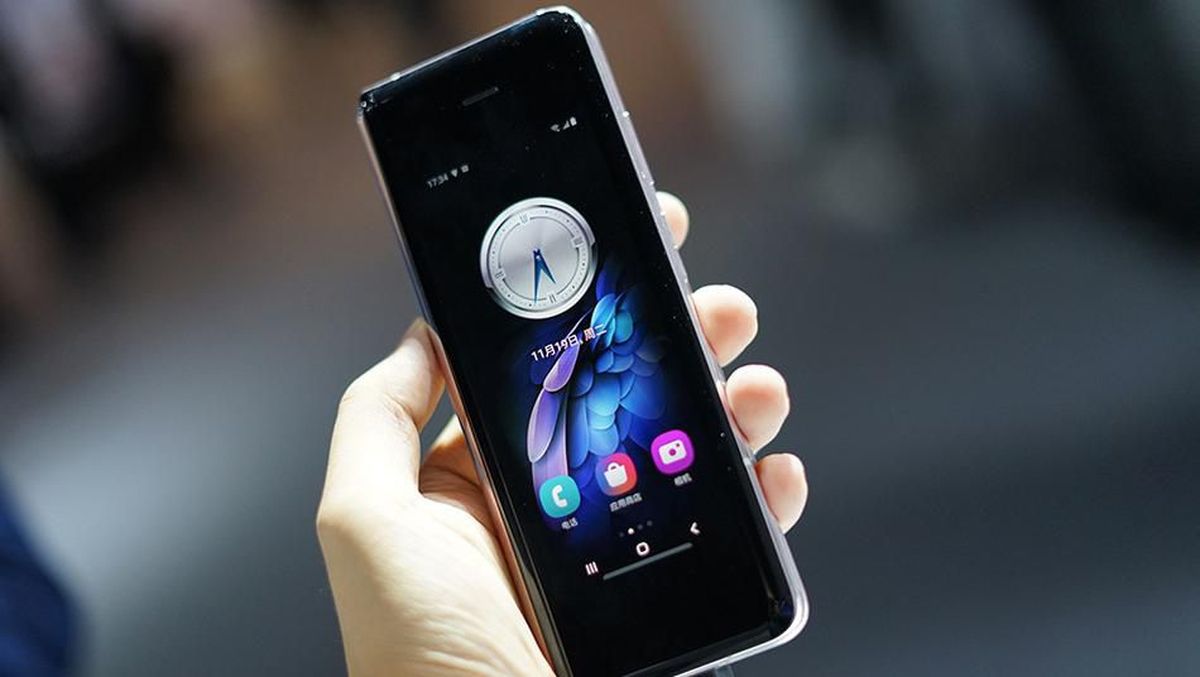
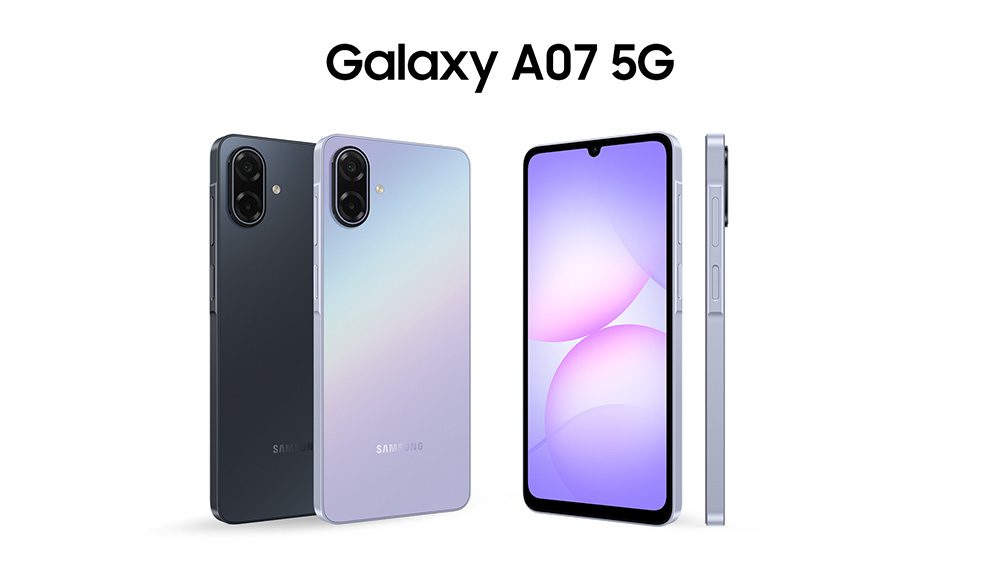
Metode pertama sekaligus cara yang paling umum digunakan oleh mayoritas pengguna Samsung Galaxy A07 adalah dengan mengombinasikan dua tombol fisik yang terletak di bagian samping bodi ponsel Anda. Anda hanya perlu memposisikan jari pada tombol daya (Power) dan tombol pengatur suara bagian bawah (Volume Down), lalu menekannya secara bersamaan dengan ketukan cepat tanpa perlu menahannya terlalu lama agar tidak memicu menu shutdown.
Apabila proses penekanan tombol tersebut dilakukan dengan sinkronisasi yang tepat, layar ponsel Anda akan berkedip sekilas disertai suara rana kamera mini yang menandakan gambar layar berhasil diambil. Seluruh hasil tangkapan layar dari metode fisik ini akan langsung disimpan secara sistematis ke dalam album khusus bernama screenshot di dalam aplikasi galeri bawaan perangkat Anda.
Menggunakan Fitur Menu Asisten Tanpa Tombol Fisik
Selain menggunakan tombol fisik yang rentan mengalami keausan jika ditekan terlalu sering, Samsung A07 juga menghadirkan alternatif canggih melalui fitur Menu Asisten yang sangat ramah pengguna. Fitur aksesibilitas digital ini memungkinkan pengguna untuk melakukan tangkapan layar secara cepat hanya dengan menyentuh ikon menu melayang berbentuk lingkaran kecil yang selalu aktif di atas layar utama Anda.
Untuk mengaktifkan fitur asisten tanpa tombol ini, Anda perlu mengakses menu Pengaturan ponsel, kemudian menggulir ke bawah hingga menemukan opsi Aksesibilitas dan memilih submenu Interaksi dan Kecekatan. Setelah menu asisten tersebut diaktifkan lewat tombol geser, sebuah panel kecil akan muncul secara melayang dan Anda cukup mengetuk pintasan gambar layar di dalamnya untuk mengambil screenshot.
Mengambil Screenshot Panjang di Samsung A07
Keperluan dokumentasi modern terkadang menuntut kita untuk menyimpan informasi yang panjang seperti artikel web yang mendalam atau riwayat obrolan pesan instan yang melintasi batas satu layar ponsel. Untuk mengatasi kendala keterbatasan bingkai layar tersebut, Samsung A07 dilengkapi dengan fitur screenshot panjang atau scroll capture yang secara otomatis aktif sesaat setelah Anda mengambil tangkapan layar biasa.
Ketika bilah alat kecil muncul di bagian bawah layar setelah proses screenshot pertama berhasil, Anda cukup mengetuk ikon panah ganda ke bawah secara berulang untuk menggulirkan halaman web secara otomatis ke area berikutnya. Proses pengguliran ini dapat terus Anda lakukan hingga seluruh teks penting yang ingin Anda simpan telah tercakup sepenuhnya ke dalam satu file gambar memanjang yang rapi.
Tips Mengelola Hasil Tangkapan Layar Samsung A07
Semua gambar yang berhasil ditangkap melalui berbagai metode di atas akan disimpan dalam format grafis berkualitas tinggi demi memastikan kejelasan teks dan keakuratan warna objek yang Anda rekam. Mengingat ukuran file gambar berkualitas tinggi cukup menyita ruang penyimpanan internal ponsel, Anda sangat disarankan untuk melakukan pengelolaan dan pembersihan berkala pada album screenshot Anda agar performa perangkat tetap optimal.
Menariknya, sistem operasi Samsung juga menyediakan alat penyuntingan instan langsung setelah gambar diambil sehingga Anda bisa langsung memotong bagian yang tidak penting atau menambahkan coretan penjelas. Fitur edit cepat ini sangat membantu ketika Anda ingin fokus menunjukkan detail spesifik seperti perubahan antarmuka pada rilis terbaru aplikasi Cara Coffee tanpa harus menampilkan informasi pribadi lainnya di layar.
Kesimpulan dan Rekomendasi Penggunaan
Mempelajari dan menerapkan berbagai taktik cara screenshot Samsung A07 ini memberikan keleluasaan penuh bagi Anda untuk mengelola informasi digital dengan cara yang paling nyaman dan sesuai kebutuhan harian. Baik memilih rute tombol fisik yang dinamis maupun mengandalkan kenyamanan Menu Asisten, kedua fitur ini dirancang untuk memaksimalkan efisiensi kerja Anda saat berinteraksi dengan perangkat mobile sehari-hari.
Sekarang Anda tidak perlu khawatir lagi kehilangan momen penting atau instruksi tutorial berharga yang Anda temukan saat menjelajah dunia maya menggunakan ponsel pintar Samsung Anda. Pastikan sistem keamanan dan antarmuka One UI pada ponsel Anda selalu diperbarui ke versi paling gres agar fitur tangkapan layar ini berjalan lebih mulus tanpa hambatan bug teknis.
Pertanyaan Umum (FAQ)
Bagaimana cara melakukan screenshot tanpa menekan tombol di Samsung A07?
Anda bisa mengaktifkan fitur Menu Asisten melalui menu Aksesibilitas di dalam Pengaturan, lalu mengetuk ikon pintasan gambar layar pada menu melayang yang muncul.
Di mana hasil tangkapan layar Samsung A07 disimpan?
Semua hasil screenshot secara otomatis disimpan ke dalam folder bernama Screenshots yang dapat diakses langsung melalui aplikasi Galeri bawaan.
Mengapa saya tidak bisa mengambil screenshot di aplikasi tertentu?
Beberapa aplikasi seperti perbankan, dompet digital, atau tab penyamaran browser melarang pengambilan screenshot demi menjaga privasi dan keamanan data sensitif Anda.