

Panduan Lengkap: Cara Screenshot HP Infinix Mudah dan Cepat
Melakukan tangkapan layar atau screenshot pada perangkat ponsel cerdas kini telah menjadi sebuah aktivitas yang sangat penting dan hampir setiap hari kita la...

Epiclopedia.ID – Melakukan tangkapan layar atau screenshot pada perangkat ponsel cerdas kini telah menjadi sebuah aktivitas yang sangat penting dan hampir setiap hari kita lakukan untuk menyimpan berbagai informasi penting dari tampilan layar. Bagi Anda pemilik ponsel cerdas asal brand populer ini, cara screenshot hp infinix sebenarnya sangat mudah sekali untuk dipraktikkan karena produsen telah menanamkan berbagai fitur pintasan yang sangat praktis serta efisien di dalamnya.
Table Of Content
- Cara Screenshot HP Infinix Menggunakan Kombinasi Tombol Fisik
- Cara Screenshot Menggunakan Fitur Sapuan Tiga Jari
- Memanfaatkan Fitur Smart Panel untuk Tangkapan Layar
- Cara Mengambil Tangkapan Layar Panjang di HP Infinix
- Menggunakan Pintasan Screenshot di Control Center
- Mengaktifkan Fitur Aksesibilitas untuk Screenshot
- Cara Mengelola dan Mengedit Hasil Gambar Layar
- Pertanyaan Umum (FAQ)
- Di mana hasil screenshot HP Infinix disimpan?
- Bagaimana cara melakukan screenshot panjang di HP Infinix?
- Apakah bisa mengambil screenshot tanpa tombol power di Infinix?
Cara Screenshot HP Infinix Menggunakan Kombinasi Tombol Fisik
Metode pertama dan merupakan cara yang paling klasik untuk mengambil tangkapan layar pada seluruh tipe ponsel Infinix adalah dengan menggunakan kombinasi tombol fisik yang berada di sisi bodi perangkat. Anda hanya perlu memosisikan layar pada halaman atau aplikasi yang ingin disimpan gambarnya, lalu secara bersamaan tekan tombol daya (power) serta tombol pengatur volume bawah selama beberapa detik saja hingga terdengar suara shutter kamera.
Sesaat setelah Anda mendengar bunyi konfirmasi tersebut atau melihat adanya kedipan sekilas pada layar ponsel Anda, itu tandanya gambar screenshot telah berhasil diambil dan siap digunakan. Metode konvensional ini dinilai sangat andal dan fleksibel karena dapat langsung dilakukan kapan saja tanpa mengharuskan Anda melakukan pengaturan sistem operasi XOS terlebih dahulu.
Cara Screenshot Menggunakan Fitur Sapuan Tiga Jari
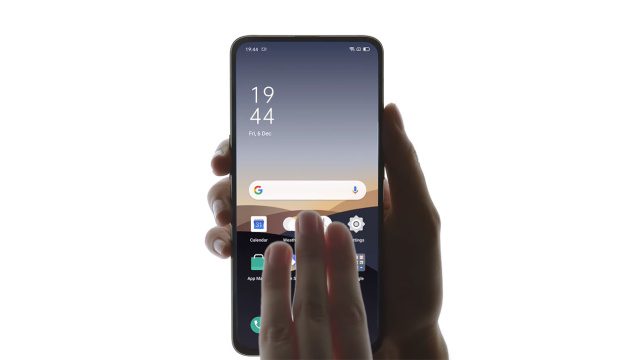
Selain menggunakan tombol fisik yang bisa saja cepat aus jika terlalu sering ditekan setiap hari, Anda juga dapat memanfaatkan fitur usapan tiga jari yang jauh lebih modern dan canggih. Langkah pertama yang harus Anda lakukan adalah membuka menu Pengaturan utama, kemudian mencari opsi Asisten Pintar dan segera mengaktifkan pilihan menu khusus yang bernama Tangkapan Layar Tiga Jari.
Setelah Anda memastikan fitur praktis tersebut dalam keadaan aktif, Anda cukup menempelkan dan mengusapkan tiga ujung jari dari arah atas ke bawah secara lembut di atas permukaan layar. Layar ponsel Infinix Anda akan secara otomatis berkedip dan mengeluarkan bunyi khas yang menandakan bahwa proses pengambilan gambar layar telah selesai dilakukan dengan sempurna.
Memanfaatkan Fitur Smart Panel untuk Tangkapan Layar
Sistem antarmuka XOS milik Infinix juga dibekali dengan fitur cerdas bernama Smart Panel yang berfungsi sebagai laci pintasan tersembunyi di bagian pinggir layar ponsel Anda. Untuk menggunakannya, Anda cukup menggeser garis transparan di tepi layar ke arah tengah untuk memunculkan panel, lalu ketuk pada ikon screenshot berbentuk gunting yang sudah disediakan di sana.
Kehadiran fitur Smart Panel ini tentu saja sangat mempermudah operasional harian Anda, terutama ketika sedang menggenggam dan menggunakan ponsel pintar hanya dengan satu tangan dalam kondisi sibuk. Anda juga diberikan kebebasan untuk mengatur tata letak ikon di dalam Smart Panel tersebut agar posisi menu screenshot berada di bagian teratas yang paling mudah dijangkau.
Cara Mengambil Tangkapan Layar Panjang di HP Infinix
Seringkali kita dihadapkan pada situasi di mana kita harus menyimpan dokumen panjang, halaman situs web penuh, atau obrolan chat WhatsApp yang memanjang dari atas ke bawah. Untuk mengatasi hal ini, Anda bisa mengambil tangkapan layar biasa terlebih dahulu menggunakan cara apa saja, lalu segera menekan tombol opsi Tangkapan Layar Gulir yang muncul di bawah layar.
Ponsel Infinix Anda kemudian secara otomatis akan mulai menggulirkan tampilan layar ke arah bawah dan Anda tinggal mengetuk layar sekali lagi untuk menghentikan proses gulir jika dirasa sudah cukup. Fitur luar biasa ini pastinya akan sangat menghemat waktu berharga Anda karena Anda tidak perlu lagi repot menggabungkan beberapa file gambar secara manual memakai aplikasi tambahan.
Menggunakan Pintasan Screenshot di Control Center
Bagi pengguna yang lebih menyukai langkah-langkah navigasi menu visual yang simpel dan cepat, menu pusat kontrol atau Control Center juga menyediakan tombol khusus untuk screenshot. Anda hanya perlu menyapu layar dari bagian atas ke bawah untuk membuka panel notifikasi dan pusat kontrol, lalu cari kemudian ketuk ikon berlabel Screenshot untuk mengambil gambar.
Menggunakan cara alternatif ini tentu saja akan sangat membantu dalam mengurangi frekuensi penggunaan tombol fisik sehingga tombol daya dan volume pada ponsel Infinix Anda menjadi lebih awet. Selain itu, metode ini juga sangat berguna sebagai solusi darurat apabila tombol fisik pada perangkat ponsel pintar Anda kebetulan sedang mengalami kerusakan mekanis.
Mengaktifkan Fitur Aksesibilitas untuk Screenshot
Alternatif cerdas berikutnya yang bisa dicoba adalah dengan memanfaatkan Menu Aksesibilitas bawaan sistem Android yang menyediakan tombol pintas melayang di layar Anda. Anda dapat mengaktifkan fitur ini melalui menu Pengaturan Tambahan, lalu masuk ke bagian Aksesibilitas dan aktifkan opsi Pintasan Menu Aksesibilitas agar muncul ikon melayang berbentuk orang di sudut layar.
Dengan mengetuk ikon melayang tersebut, Anda akan disajikan berbagai pilihan menu kontrol cepat termasuk salah satunya adalah tombol tangkapan layar yang sangat responsif saat disentuh. Metode ini memberikan kenyamanan ekstra karena tombol melayang tersebut selalu siap digunakan kapan saja Anda membutuhkannya tanpa perlu menutup aplikasi yang sedang aktif berjalan.
Cara Mengelola dan Mengedit Hasil Gambar Layar
Seluruh file gambar hasil tangkapan layar yang telah Anda ambil akan disimpan secara otomatis di dalam album foto khusus bernama Screenshot di aplikasi Galeri Infinix. Kami sangat menyarankan Anda untuk rutin memeriksa dan mengelola folder ini agar memori internal ponsel Anda tidak lekas habis karena menampung terlalu banyak file gambar tidak penting.
Anda juga bisa langsung membagikan hasil tangkapan layar tersebut ke media sosial atau mengirimkannya ke teman sesaat setelah gambar berhasil diambil menggunakan menu bagikan cepat. Semoga panduan lengkap mengenai berbagai macam cara screenshot hp infinix ini dapat membantu Anda dalam mengoptimalkan penggunaan perangkat Android kesayangan Anda untuk mendukung produktivitas.
Pertanyaan Umum (FAQ)
Di mana hasil screenshot HP Infinix disimpan?
Hasil screenshot secara otomatis disimpan di aplikasi Galeri atau File Manager bawaan pada folder bernama Screenshots.
Bagaimana cara melakukan screenshot panjang di HP Infinix?
Ambil screenshot seperti biasa, lalu ketuk tombol Tangkapan Layar Gulir yang muncul di bagian bawah layar untuk mulai menggulir halaman.
Apakah bisa mengambil screenshot tanpa tombol power di Infinix?
Ya, Anda bisa menggunakan fitur usapan tiga jari, Smart Panel, menu Control Center, atau Menu Aksesibilitas.