
Panduan Lengkap Cara Screenshot di Chromebook Paling Praktis
Chromebook kini telah menjadi salah satu pilihan perangkat komputasi personal yang sangat populer di seluruh penjuru dunia karena sistem operasinya yang terk...

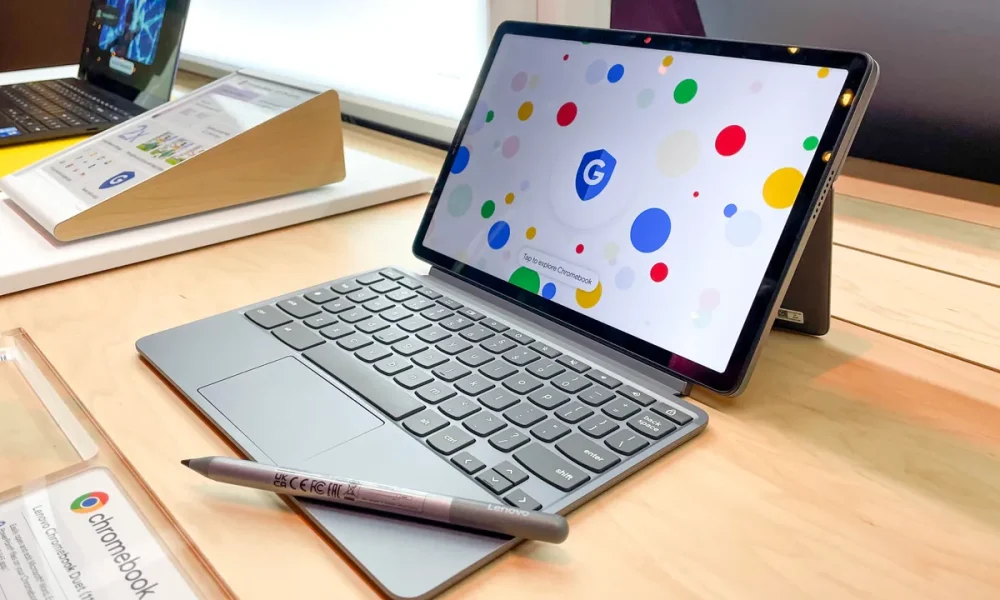
Epiclopedia.ID – Chromebook kini telah menjadi salah satu pilihan perangkat komputasi personal yang sangat populer di seluruh penjuru dunia karena sistem operasinya yang terkenal sangat ringan, cepat, serta memiliki daya tahan baterai yang luar biasa untuk menunjang produktivitas. Oleh karena alasan tersebut, sangat penting bagi setiap pengguna baru maupun lama untuk memahami petunjuk praktis mengenai cara screenshot di chromebook agar mereka dapat dengan mudah menangkap informasi penting yang tampil pada layar secara instan.
Table Of Content
- Panduan Mengambil Tangkapan Layar Penuh (Full Screenshot)
- Cara Screenshot di Chromebook pada Area Tertentu
- Menggunakan Pintasan Khusus pada Mode Tablet Chromebook
- Cara Mengakses dan Mengelola Hasil Tangkapan Layar
- Mengoptimalkan Screen Capture Tool Bawaan ChromeOS
- Tips Tambahan untuk Efisiensi Kerja Menggunakan Chromebook
- Pertanyaan Umum (FAQ)
- Bagaimana cara mengambil screenshot seluruh layar di Chromebook?
- Di mana hasil screenshot Chromebook disimpan?
- Apakah bisa melakukan screenshot tanpa keyboard di Chromebook?
- Bagaimana cara screenshot sebagian layar saja di Chromebook?
Sebagai contoh konkret, Anda mungkin sedang membaca pengumuman pembaruan aplikasi seperti Dev Update #11 – Light Mode, Tablet Support Plus filters for viewing profile posts, Cara Coffee, & more! dan ingin membagikan informasi visual tersebut kepada rekan kerja. Dengan menguasai metode penangkapan layar yang tepat, Anda tidak akan lagi mengalami kesulitan dalam mendokumentasikan setiap momen penting atau membagikan panduan visual kepada orang lain.
Panduan Mengambil Tangkapan Layar Penuh (Full Screenshot)
Cara pertama dan paling mendasar yang dapat Anda lakukan untuk mengambil gambar dari seluruh tampilan layar Chromebook adalah dengan memanfaatkan kombinasi tombol pintasan pada keyboard fisik Anda. Anda hanya perlu menekan tombol Control (Ctrl) secara bersamaan dengan tombol Show Windows yang terletak di baris paling atas keyboard, biasanya ditandai dengan ikon persegi panjang yang memiliki dua garis vertikal di sebelah kanannya.
Setelah Anda berhasil menekan kombinasi tombol pintasan tersebut, sistem ChromeOS akan segera memberikan umpan balik visual berupa kilatan layar singkat dan memunculkan jendela notifikasi kecil di sudut kanan bawah antarmuka pengguna. Notifikasi tersebut menandakan bahwa gambar seluruh layar Anda telah berhasil ditangkap secara sempurna dan file gambarnya telah disimpan secara otomatis ke dalam memori penyimpanan lokal perangkat Anda.
Cara Screenshot di Chromebook pada Area Tertentu
Apabila Anda hanya ingin mengambil bagian tertentu saja dari tampilan layar tanpa harus menangkap seluruh elemen visual yang ada, ChromeOS menyediakan opsi penangkapan layar sebagian yang sangat fleksibel. Untuk melakukan hal ini, silakan tekan kombinasi tombol Ctrl + Shift + Show Windows secara bersamaan untuk mengaktifkan kursor seleksi khusus pada layar Chromebook Anda.
Kursor mouse Anda seketika akan berubah bentuk menjadi simbol bidik (crosshair) yang memungkinkan Anda untuk mengklik dan menyeret area spesifik mana saja yang ingin Anda dokumentasikan sebagai file gambar mandiri. Metode penyeleksian area ini tentu saja jauh lebih efisien karena Anda tidak perlu lagi melakukan proses pemotongan gambar (cropping) secara manual menggunakan aplikasi penyunting foto pihak ketiga setelah tangkapan layar diambil.
Menggunakan Pintasan Khusus pada Mode Tablet Chromebook
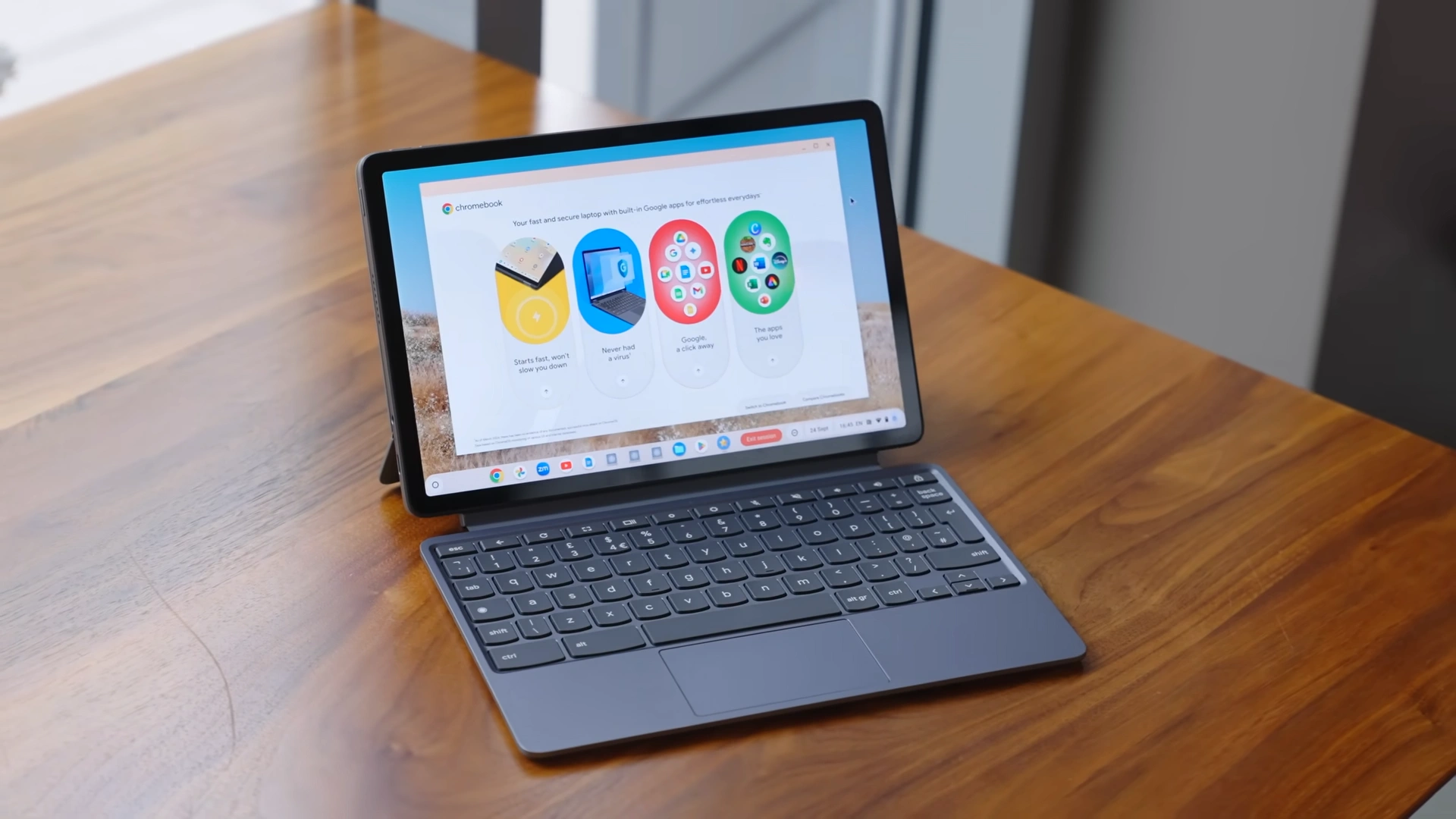
Seiring dengan perkembangan teknologi Chromebook layar lipat yang mendukung penuh penggunaan mode tablet, Google juga telah menyertakan mekanisme pengambilan gambar layar tanpa bergantung pada keberadaan keyboard fisik. Fitur pendukung ini dirancang khusus untuk memudahkan pengguna yang sedang melipat perangkat mereka menjadi tablet saat sedang bersantai membaca konten digital atau berdiskusi.
Anda hanya perlu menekan tombol Daya (Power) bersamaan dengan tombol Volume Turun (Volume Down) secara cepat pada sisi fisik perangkat Chromebook Anda, mirip dengan prosedur yang biasa dilakukan pada ponsel pintar berbasis Android. Setelah tombol-tombol fisik tersebut ditekan bersama-sama, layar akan berkedip sebagai indikator bahwa tangkapan gambar instan pada mode tablet Anda telah berhasil diproses oleh sistem.
Cara Mengakses dan Mengelola Hasil Tangkapan Layar
Semua file gambar yang dihasilkan dari proses tangkapan layar tersebut akan secara otomatis terorganisasi dan disimpan di dalam folder Downloads yang terdapat di aplikasi bawaan Files ChromeOS. Anda dapat membuka folder penyimpanan ini kapan saja untuk mengatur file, mengganti nama dokumen gambar, atau langsung mengunggahnya ke media penyimpanan awan seperti Google Drive demi keamanan data.
Selain disimpan secara fisik di folder lokal, sistem operasi ChromeOS juga secara otomatis menyalin gambar hasil tangkapan tersebut langsung ke papan klip (clipboard) virtual perangkat Anda. Hal ini sangat memudahkan Anda karena Anda dapat langsung menempelkan (paste) gambar tersebut ke dalam aplikasi pesan instan, badan surel, atau dokumen kerja cukup dengan menekan tombol Ctrl + V.
Mengoptimalkan Screen Capture Tool Bawaan ChromeOS
Untuk pengguna yang lebih menyukai antarmuka visual grafis dibandingkan dengan menghafal berbagai kombinasi tombol keyboard, Google menyediakan alat Screen Capture bawaan yang sangat interaktif di menu setelan cepat. Anda dapat dengan mudah mengaktifkan menu alat ini dengan mengklik area penunjuk waktu di pojok kanan bawah layar lalu memilih opsi Screen Capture dari daftar menu yang tersedia.
Melalui menu panel Screen Capture ini, Anda tidak hanya dapat mengambil gambar diam saja melainkan juga dapat melakukan perekaman layar berupa video digital berkualitas tinggi lengkap dengan opsi perekaman audio mikrofon. Fitur perekaman video ini sangat berguna ketika Anda ingin membuat tutorial interaktif, merekam presentasi presentasi penting, atau mendokumentasikan masalah teknis untuk ditunjukkan kepada tim dukungan pelanggan.
Tips Tambahan untuk Efisiensi Kerja Menggunakan Chromebook
Mengetahui pintasan keyboard dan fitur bawaan ini tentu saja akan menghemat banyak waktu berharga Anda ketika harus menyelesaikan tugas sekolah maupun pekerjaan kantor sehari-hari. Selain itu, Anda juga dapat mengintegrasikan hasil tangkapan layar tersebut dengan berbagai aplikasi produktivitas berbasis web yang berjalan sangat lancar di ekosistem ChromeOS.
Jangan ragu untuk bereksperimen dengan berbagai kombinasi tombol yang telah dijelaskan di atas agar Anda menjadi semakin terbiasa dan terampil dalam mengoperasikan Chromebook Anda secara maksimal. Setiap pembaruan sistem operasi ChromeOS biasanya juga akan terus membawa peningkatan fitur kegunaan layar yang akan membuat pengalaman komputasi Anda menjadi semakin menyenangkan.
Kesimpulannya, menguasai cara screenshot di chromebook adalah langkah awal yang sangat penting bagi siapa saja yang ingin memaksimalkan potensi penuh dari perangkat komputasi modern ini. Dengan berbagai pilihan metode yang tersedia mulai dari tombol pintasan hingga menu interaktif, Anda memiliki kendali penuh atas cara Anda menangkap dan membagikan informasi digital.
Pertanyaan Umum (FAQ)
Bagaimana cara mengambil screenshot seluruh layar di Chromebook?
Anda dapat menekan kombinasi tombol Ctrl + Show Windows pada keyboard Chromebook Anda secara bersamaan.
Di mana hasil screenshot Chromebook disimpan?
Hasil tangkapan layar disimpan secara otomatis di folder Downloads yang dapat diakses melalui aplikasi Files bawaan ChromeOS.
Apakah bisa melakukan screenshot tanpa keyboard di Chromebook?
Ya, Anda bisa menekan tombol Daya (Power) dan Volume Turun secara bersamaan ketika perangkat berada dalam mode tablet.
Bagaimana cara screenshot sebagian layar saja di Chromebook?
Gunakan kombinasi tombol Ctrl + Shift + Show Windows, lalu klik dan seret kursor untuk memilih area yang diinginkan.