


Cara SS Laptop Asus dengan Mudah untuk Berbagai Kebutuhan Anda
Mengambil tangkapan layar atau screenshot di komputer portabel kini telah menjadi salah satu aktivitas digital paling esensial yang dilakukan hampir setiap h...

Epiclopedia.ID – Mengambil tangkapan layar atau screenshot di komputer portabel kini telah menjadi salah satu aktivitas digital paling esensial yang dilakukan hampir setiap hari oleh berbagai kalangan pengguna untuk menyimpan informasi penting secara instan. Bagi Anda pemilik perangkat laptop besutan Asus, memahami panduan lengkap mengenai cara ss laptop asus secara praktis dan efisien tentu saja akan sangat membantu mempercepat alur kerja harian serta mempermudah komunikasi visual Anda.
Table Of Content
- 1. Cara Menggunakan Tombol Print Screen (Prt Sc)
- 2. Menyimpan Otomatis dengan Kombinasi Windows + Print Screen
- 3. Fleksibilitas Tinggi Menggunakan Pintasan Windows + Shift + S
- 4. Menangkap Jendela Aktif Saja dengan Kombinasi Alt + Print Screen
- 5. Menggunakan Aplikasi Pihak Ketiga untuk Fitur Profesional
- Tips Tambahan Mengatasi Tombol Print Screen yang Tidak Berfungsi
- Kesimpulan dan Rangkuman Langkah
- Pertanyaan Umum (FAQ)
- Bagaimana cara ss laptop Asus tanpa tombol Print Screen?
- Di mana letak penyimpanan hasil screenshot laptop Asus?
- Mengapa tombol Print Screen di laptop Asus saya tidak berfungsi?
Sebagai contoh nyata dalam dunia pendidikan, seorang mahasiswa yang sering kali mendapatkan kiriman kode rapat (meeting ID) serta kata sandi berulang untuk kuliah daring mungkin perlu membuat tutorial bergambar mengenai cara menyimpan tautan tersebut di peramban mereka. Dengan mengambil tangkapan layar yang menampilkan langkah-langkah menyimpan tautan pintasan tersebut, sang mahasiswa dapat membagikan panduan visual yang mudah dipahami kepada teman sekelasnya agar mereka bisa langsung masuk ke aplikasi Zoom desktop tanpa kendala.
1. Cara Menggunakan Tombol Print Screen (Prt Sc)
Metode yang paling klasik dan paling sering digunakan oleh pengguna sistem operasi Windows pada laptop Asus adalah dengan menekan satu tombol khusus bernama Print Screen yang biasanya terletak di bagian kanan atas papan ketik. Ketika tombol ajaib ini ditekan, sistem operasi secara otomatis akan menangkap seluruh gambar yang saat itu sedang aktif di layar monitor Anda lalu menyimpannya sementara di dalam memori papan klip komputer.
Untuk mengubah hasil tangkapan tersebut menjadi berkas gambar digital yang dapat disimpan secara permanen, Anda wajib membuka program pengolah gambar bawaan seperti Paint atau bahkan langsung menempelkannya ke aplikasi dokumen Microsoft Word dengan menekan pintasan Ctrl + V. Langkah manual ini memang terlihat sedikit tradisional, namun metode ini sangat andal ketika Anda hanya membutuhkan pratinjau cepat untuk kemudian dimodifikasi kembali sebelum dikirimkan ke orang lain.
2. Menyimpan Otomatis dengan Kombinasi Windows + Print Screen
Bagi Anda yang menginginkan proses yang lebih cepat tanpa harus membuka program penyunting gambar tambahan terlebih dahulu, mengombinasikan tombol berlogo Windows dengan tombol Print Screen adalah jalan pintas yang sangat direkomendasikan. Ketika kedua tombol penting ini ditekan secara bersamaan, layar laptop Asus Anda akan meredup secara sekilas selama sepersekian detik sebagai penanda visual bahwa sistem telah berhasil merekam tampilan layar tersebut secara utuh.
Sistem Windows kemudian secara cerdas akan langsung memproses hasil tangkapan layar tersebut dan menyimpannya sebagai berkas gambar baru berformat PNG di dalam folder bawaan bernama Screenshots yang berada di dalam folder Pictures Anda. Cara praktis ini tentunya sangat berguna ketika Anda harus mendokumentasikan rangkaian presentasi panjang atau bukti transaksi digital penting secara berturut-turut tanpa ingin kehilangan momen berharga.
3. Fleksibilitas Tinggi Menggunakan Pintasan Windows + Shift + S
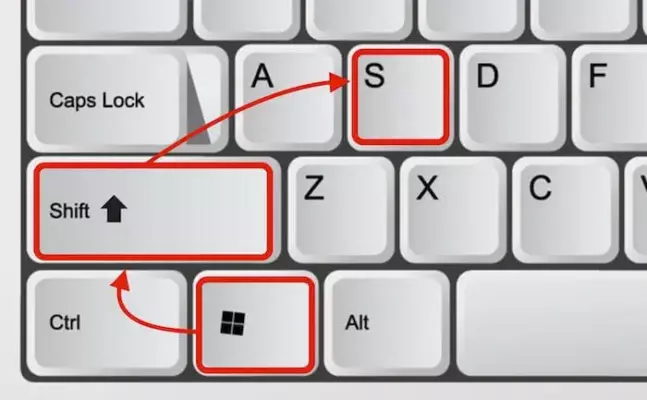
Jika Anda hanya membutuhkan sebagian kecil informasi dari layar dan tidak ingin menampilkan bagian sensitif lainnya, maka fitur modern bernama Snip & Sketch yang diaktifkan lewat pintasan Windows + Shift + S adalah solusi yang paling tepat. Begitu kombinasi tombol ini ditekan, layar laptop Anda akan berubah menjadi sedikit gelap dan kursor mouse Anda akan berubah menjadi tanda tambah untuk siap memilih area spesifik yang ingin dipotong.
Di bagian atas layar akan muncul beberapa pilihan mode pemotongan mulai dari bentuk persegi panjang standar, bentuk bebas yang fleksibel, pemotongan jendela aplikasi aktif tertentu, hingga tangkapan layar penuh secara konvensional. Hasil dari pemotongan selektif ini akan otomatis tersimpan ke dalam papan klip dan akan memunculkan notifikasi di sudut kanan bawah layar yang jika diklik akan membuka jendela penyuntingan untuk memberikan coretan atau catatan tambahan.
4. Menangkap Jendela Aktif Saja dengan Kombinasi Alt + Print Screen
Sering kali pengguna hanya ingin membagikan tampilan dari satu program atau aplikasi tertentu yang sedang mereka gunakan tanpa ingin memperlihatkan aplikasi latar belakang lainnya atau bilah tugas di bawah layar. Untuk mengatasi skenario pekerjaan seperti ini, Anda cukup menekan kombinasi tombol Alt dan Print Screen secara bersamaan pada saat jendela aplikasi target Anda sedang aktif dan menjadi fokus utama.
Dengan menggunakan metode cerdas ini, sistem operasi hanya akan merekam area di dalam batas jendela aplikasi aktif tersebut sehingga gambar yang dihasilkan terlihat jauh lebih profesional, rapi, dan bersih dari elemen luar yang mengganggu fokus. Setelah menekan kombinasi tersebut, Anda bisa langsung menempelkannya ke platform perpesanan seperti WhatsApp Web atau menyisipkannya langsung ke dalam surat elektronik yang sedang Anda susun.
5. Menggunakan Aplikasi Pihak Ketiga untuk Fitur Profesional
Bagi para profesional yang membutuhkan alat dokumentasi dengan fitur yang jauh lebih kaya, menggunakan aplikasi pihak ketiga yang ringan seperti Lightshot atau ShareX bisa menjadi alternatif yang sangat menarik di laptop Asus Anda. Aplikasi-aplikasi gratis ini menawarkan kemampuan luar biasa untuk menambahkan teks, tanda panah, kotak penunjuk, serta efek sensor pada informasi sensitif secara langsung saat proses pengambilan gambar berlangsung.
Tidak hanya itu saja, aplikasi pihak ketiga ini juga menyediakan fitur unggah cepat ke server awan mereka sendiri sehingga Anda dapat dengan mudah mendapatkan tautan pendek yang siap dibagikan kepada rekan kerja dalam waktu hitungan detik saja. Fleksibilitas tambahan semacam ini tentu sangat mempermudah proses kolaborasi tim, terutama saat sedang melakukan koordinasi proyek berbasis digital secara jarak jauh.
Tips Tambahan Mengatasi Tombol Print Screen yang Tidak Berfungsi
Ada kalanya beberapa tipe laptop Asus memiliki pengaturan papan ketik khusus yang membuat tombol Print Screen tidak dapat berfungsi secara langsung tanpa bantuan tombol modifier lainnya. Jika Anda mengalami kendala ini, cobalah untuk menekan kombinasi tombol Function (Fn) bersamaan dengan tombol Print Screen guna mengaktifkan fungsi penangkapan layar sekunder yang tersemat pada tombol tersebut.
Selain itu, pastikan juga bahwa sistem operasi Windows Anda selalu diperbarui ke versi terbaru dan driver papan ketik Asus Anda berjalan dengan normal demi menghindari terjadinya masalah ketidakcocokan perangkat lunak yang mengganggu. Melakukan perawatan perangkat lunak secara berkala seperti ini terbukti mampu meminimalkan berbagai kendala teknis kecil yang sering kali menghambat efisiensi kerja harian Anda.
Kesimpulan dan Rangkuman Langkah
Secara keseluruhan, laptop Asus menyediakan berbagai macam opsi penangkapan layar yang sangat lengkap mulai dari cara manual yang sederhana hingga fitur pemotongan canggih yang sangat presisi sesuai kebutuhan masing-masing pengguna. Dengan memahami dan menguasai seluruh teknik di atas, Anda tidak akan lagi mengalami kesulitan saat ingin menyimpan informasi penting atau membagikan panduan visual kepada orang lain kapan saja dibutuhkan.
Pertanyaan Umum (FAQ)
Bagaimana cara ss laptop Asus tanpa tombol Print Screen?
Anda bisa menggunakan pintasan Windows + Shift + S untuk mengaktifkan Snipping Tool, atau menggunakan On-Screen Keyboard bawaan Windows jika tombol fisik rusak.
Di mana letak penyimpanan hasil screenshot laptop Asus?
Hasil tangkapan layar otomatis disimpan di folder Pictures, tepatnya di dalam subfolder bernama Screenshots.
Mengapa tombol Print Screen di laptop Asus saya tidak berfungsi?
Terkadang Anda perlu menekan tombol Fn secara bersamaan dengan tombol Print Screen (Prt Sc) karena adanya fungsi tombol modifier sekunder pada keyboard laptop Anda.