
Cara Split Screen Samsung Paling Mudah untuk Multitasking Cepat
Menjalankan beberapa aktivitas secara bersamaan di ponsel pintar kini bukan lagi hal yang mustahil berkat kehadiran fitur multitasking, sehingga memahami car...

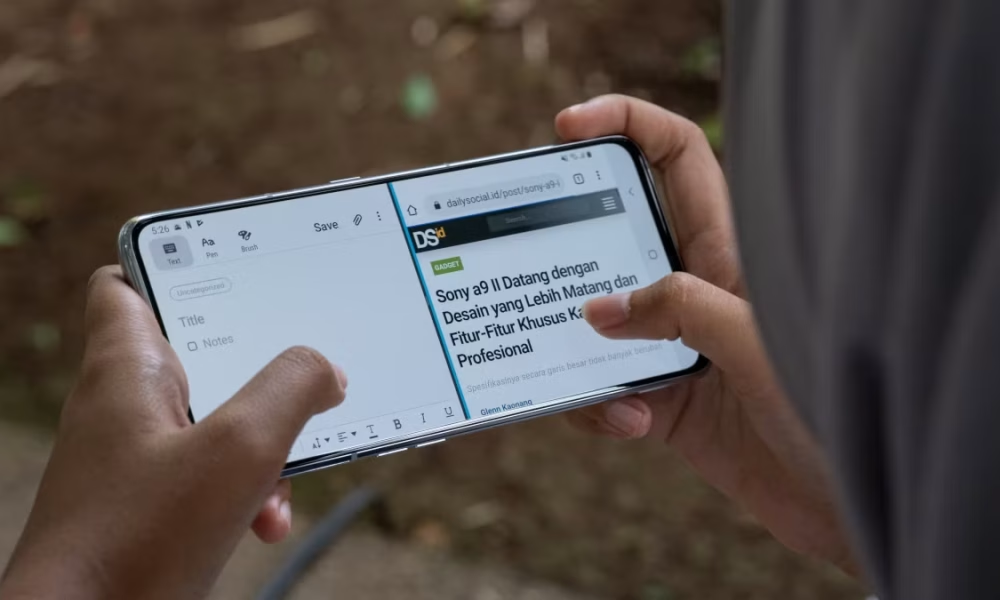
Epiclopedia.ID – Menjalankan beberapa aktivitas secara bersamaan di ponsel pintar kini bukan lagi hal yang mustahil berkat kehadiran fitur multitasking, sehingga memahami cara split screen samsung menjadi keahlian penting bagi para pengguna modern yang dinamis. Dengan menerapkan metode pembagian layar ini, Anda dapat dengan mudah memantau obrolan di aplikasi pesan instan sembari menonton video edukasi tanpa perlu terus-menerus beralih antar-jendela aplikasi secara manual.
Table Of Content
- Panduan Lengkap Cara Split Screen Samsung di Berbagai Tipe HP
- Menggunakan Panel Edge untuk Mempermudah Multitasking
- Solusi Mengatasi Aplikasi yang Tidak Mendukung Layar Pisah
- Relevansi Pembaruan Sistem dan Optimasi Aplikasi Pihak Ketiga
- Tips Tambahan untuk Pengalaman Multitasking yang Lebih Maksimal
- Pertanyaan Umum (FAQ)
- Apakah semua HP Samsung mendukung fitur split screen?
- Bagaimana cara mengatasi aplikasi yang tidak bisa split screen di Samsung?
- Apakah fitur split screen membuat baterai HP Samsung lebih cepat habis?
Seiring dengan perkembangan sistem operasi Android, Samsung terus menyempurnakan fitur ini agar semakin responsif, sejalan dengan tren pembaruan aplikasi global seperti Dev Update #11 yang mengoptimalkan tampilan tablet dan menghadirkan Light Mode. Optimalisasi antarmuka pada perangkat layar lebar tersebut tentunya memberikan ruang kerja virtual yang jauh lebih lega dan intuitif bagi pengguna setianya saat menjalankan dua program sekaligus.
Panduan Lengkap Cara Split Screen Samsung di Berbagai Tipe HP
Langkah pertama untuk mengaktifkan fitur pembagian layar ini adalah dengan menekan tombol navigasi \”Recent Apps\” yang biasanya terletak di sudut bawah layar perangkat Anda guna menampilkan daftar aplikasi yang baru saja dibuka. Setelah daftar jendela aplikasi muncul di layar, ketuk dan tahan ikon aplikasi pertama yang ingin Anda gunakan, yang berada tepat di bagian atas pratinjau jendela aplikasi tersebut.
Dari menu pop-up yang muncul setelah Anda mengetuk ikon tersebut, pilihlah opsi bertuliskan \”Buka dalam tampilan layar pisah\” atau \”Open in split screen view\” untuk memosisikan aplikasi pertama di separuh layar. Sistem One UI Samsung kemudian akan secara otomatis meminta Anda untuk memilih aplikasi kedua dari laci aplikasi yang berada di bagian bawah untuk mengisi ruang layar yang masih kosong.
Setelah kedua aplikasi terpilih terpasang berdampingan, Anda dapat dengan bebas menyesuaikan ukuran masing-masing jendela dengan cara menyeret garis pembatas berwarna biru yang terletak di tengah-tengah layar. Fleksibilitas ukuran jendela ini memungkinkan Anda memberikan ruang tampilan yang lebih besar pada dokumen teks yang sedang dibaca sembari menyisakan ruang kecil untuk pemutar musik latar belakang.
Menggunakan Panel Edge untuk Mempermudah Multitasking
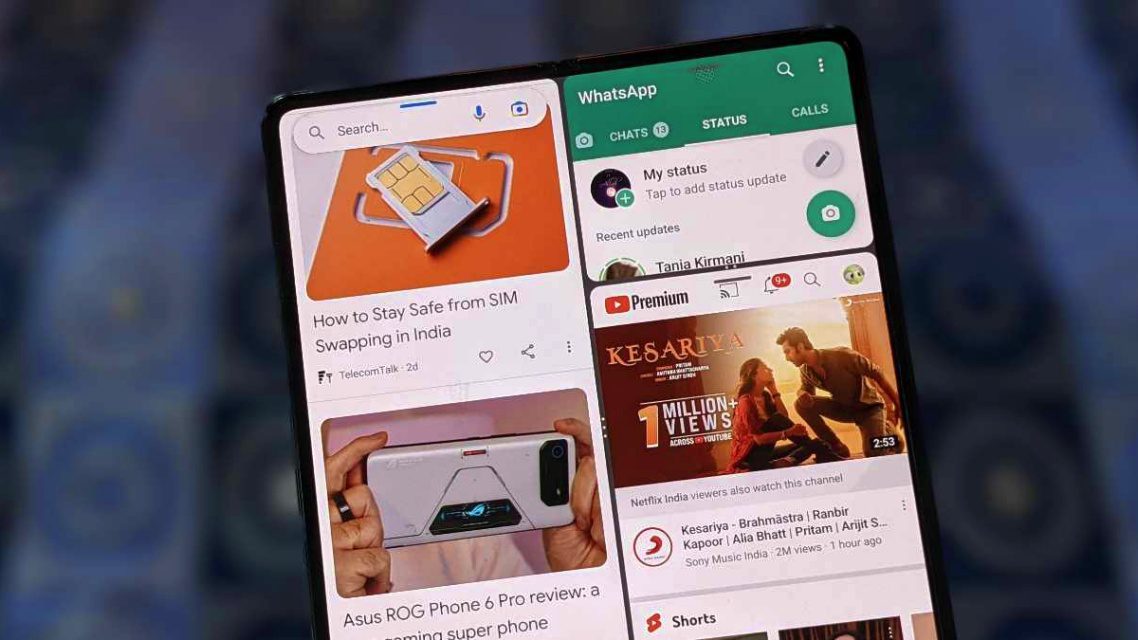
Bagi Anda yang sering menggunakan kombinasi dua aplikasi yang sama setiap hari, Samsung menyediakan fitur cerdas bernama App Pair yang dapat diakses dengan mudah melalui bilah menu Panel Edge di sisi layar. Dengan menyimpan pasangan aplikasi favorit Anda ke dalam Panel Edge, Anda hanya membutuhkan satu ketukan cepat untuk membuka kedua program tersebut secara bersamaan dalam format layar pisah yang rapi.
Metode praktis ini sangat menghemat waktu berharga Anda karena menghilangkan proses berulang untuk mencari dan menyusun posisi jendela aplikasi satu per satu setiap kali ingin mulai bekerja. Kombinasi aplikasi populer seperti Google Maps dan pemutar musik digital adalah contoh terbaik dari pemanfaatan fitur App Pair yang sangat membantu selama perjalanan berkendara Anda.
Solusi Mengatasi Aplikasi yang Tidak Mendukung Layar Pisah
Meskipun sebagian besar aplikasi modern saat ini sudah kompatibel dengan mode multi-window, Anda mungkin sesekali menemukan aplikasi media sosial atau game tertentu yang menolak untuk dijalankan dalam mode layar pisah. Untuk mengatasi kendala ketidakcocokan tersebut, Anda dapat memanfaatkan fitur eksperimental bernama Samsung Labs yang terletak di dalam menu pengaturan lanjutan sistem operasi handphone Anda.
Di dalam menu Labs tersebut, Anda cukup mengaktifkan opsi \”Multi window untuk semua aplikasi\” agar sistem memaksa aplikasi apa pun untuk menyesuaikan rasio tampilannya dalam mode bagi layar. Langkah modifikasi sistem yang aman ini terbukti sangat efektif untuk memperluas kegunaan berbagai macam aplikasi pihak ketiga yang belum memperbarui kode pemrograman mereka secara resmi.
Relevansi Pembaruan Sistem dan Optimasi Aplikasi Pihak Ketiga
Perkembangan industri perangkat lunak modern seperti peluncuran Dev Update #11 yang mengenalkan pembaruan Light Mode serta penyaringan postingan profil pada platform Cara Coffee membuktikan betapa pentingnya adaptasi desain aplikasi. Ketika para pengembang aplikasi terus memperbarui produk mereka agar ramah terhadap orientasi tablet, pengguna Samsung akan mendapatkan visualisasi layar pisah yang lebih presisi tanpa distorsi grafis.
Konsistensi pembaruan perangkat lunak dari berbagai developer ini juga menjamin bahwa fitur multitasking pada antarmuka One UI akan berjalan lebih stabil tanpa sering mengalami macet atau keluar aplikasi secara tiba-tiba. Oleh sebab itu, sangat disarankan untuk selalu memperbarui versi aplikasi Anda secara berkala melalui Google Play Store guna mempertahankan kinerja multitasking yang optimal setiap saat.
Tips Tambahan untuk Pengalaman Multitasking yang Lebih Maksimal
Penggunaan aksesori tambahan seperti pena digital S Pen pada seri Samsung Galaxy Note atau Ultra akan mempermudah Anda dalam melakukan seleksi teks antar-jendela dengan tingkat presisi yang sangat tinggi. Selain itu, menyambungkan keyboard nirkabel berukuran ringkas dapat mengubah tablet atau ponsel pintar Samsung Anda menjadi komputer kerja darurat yang sangat efisien untuk membalas email masuk.
Manfaatkan pula fitur seret dan lepas (drag and drop) yang didukung oleh aplikasi perkantoran terkemuka untuk memindahkan berkas gambar atau teks secara langsung dari satu jendela layar ke jendela lainnya. Kemudahan transfer data instan tanpa proses salin-tempel konvensional ini secara signifikan memangkas waktu kerja dan mengurangi kelelahan operasional tangan Anda selama proses penyusunan laporan kerja.
Agar aktivitas multitasking berjalan lancar tanpa hambatan kinerja, pastikan kapasitas memori RAM perangkat Samsung Anda mencukupi dengan rutin membersihkan aplikasi latar belakang yang sudah tidak digunakan lagi. Penggunaan memori RAM yang efisien akan mencegah terjadinya penurunan performa grafis saat kedua aplikasi aktif secara bersamaan memproses data dalam volume yang cukup besar.
Pada akhirnya, menerapkan metode pembagian layar secara konsisten akan sangat membantu Anda mengelola waktu pengerjaan tugas secara produktif langsung dari genggaman tangan Anda sendiri. Teruslah mengeksplorasi berbagai fitur tersembunyi yang ditawarkan oleh ekosistem Samsung One UI agar Anda dapat menikmati pengalaman digital yang semakin terintegrasi dan tanpa batas.
Pertanyaan Umum (FAQ)
Apakah semua HP Samsung mendukung fitur split screen?
Sebagian besar HP Samsung dengan sistem operasi Android modern dan One UI mendukung fitur ini, namun beberapa seri kelas entry-level dengan One UI Core mungkin memiliki keterbatasan fitur multitasking.
Bagaimana cara mengatasi aplikasi yang tidak bisa split screen di Samsung?
Anda dapat masuk ke menu Pengaturan, pilih Fitur Lanjutan, lalu buka bagian Labs dan aktifkan opsi Multi Window untuk Semua Aplikasi guna memaksa aplikasi tersebut agar mendukung mode layar pisah.
Apakah fitur split screen membuat baterai HP Samsung lebih cepat habis?
Menjalankan dua aplikasi secara aktif bersamaan akan meningkatkan penggunaan daya prosesor dan kecerahan layar, sehingga konsumsi daya baterai akan sedikit lebih tinggi dibandingkan penggunaan normal.