
Cara Mirroring HP ke Laptop dengan Mudah dan Cepat
Menghubungkan layar ponsel ke laptop kini menjadi kebutuhan penting bagi pekerja digital maupun pelajar. Di sini kita akan membahas cara mirroring hp ke lapt...

Epiclopedia.ID – Menghubungkan layar ponsel ke laptop kini menjadi kebutuhan penting bagi pekerja digital maupun pelajar. Di sini kita akan membahas cara mirroring hp ke laptop secara praktis dan tanpa hambatan.
Table Of Content
- Alasan Mengapa Anda Perlu Melakukan Mirroring
- Persiapan Sebelum Memulai Cara Mirroring HP ke Laptop
- Metode 1: Menggunakan Fitur Bawaan Windows (Wireless Display)
- Metode 2: Menggunakan Aplikasi Pihak Ketiga (Scrcpy)
- Metode 3: Menggunakan Aplikasi Pihak Ketiga Berbasis Wi-Fi (AirDroid)
- Mengoptimalkan Tampilan Mirroring untuk Berbagai Kebutuhan
- Mengatasi Masalah Umum Saat Proses Mirroring
- Tips Keamanan Saat Menampilkan Layar Ponsel di Laptop
- Kesimpulan dan Langkah Selanjutnya
- Pertanyaan Umum (FAQ)
- Apakah cara mirroring HP ke laptop membutuhkan koneksi internet?
- Apakah semua merk HP Android bisa dihubungkan ke laptop?
- Bagaimana cara mengatasi lag saat melakukan mirroring?
- Apakah bisa melakukan mirroring dari iPhone ke laptop Windows?
Dengan melakukan ini, Anda dapat mempresentasikan materi atau menikmati konten multimedia dengan lebih leluasa. Tampilan visual yang lebih besar juga sangat membantu mengurangi kelelahan mata saat bekerja.
Alasan Mengapa Anda Perlu Melakukan Mirroring
Layar laptop yang luas memberikan kenyamanan ekstra untuk mata Anda saat bekerja dalam waktu lama. Selain itu, Anda bisa lebih mudah mengontrol aktivitas ponsel langsung dari keyboard dan mouse laptop.
Salah satu contoh menarik adalah saat Anda ingin meninjau pembaruan aplikasi desain seperti Cara yang baru saja meluncurkan Dev Update #11. Pembaruan tersebut menghadirkan Light Mode, Tablet Support, filter postingan profil, hingga fitur unik seperti Cara Coffee.
Dengan menampilkan aplikasi tersebut ke layar laptop, Anda bisa menganalisis tata letak portofolio dengan visual yang jauh lebih detail. Proses kurasi karya seni digital pun menjadi jauh lebih efisien ketika diproyeksikan ke monitor komputer.
Persiapan Sebelum Memulai Cara Mirroring HP ke Laptop
Sebelum memulai proses penghubungan layar, pastikan kedua perangkat Anda berada dalam kondisi yang optimal dan siap pakai. Anda juga harus memastikan bahwa sistem operasi pada ponsel maupun laptop telah diperbarui ke versi paling stabil.
Koneksi internet atau jaringan Wi-Fi yang stabil juga menjadi kunci utama keberhasilan proses proyeksi layar tanpa adanya gangguan delay. Jika Anda memilih metode nirkabel, pastikan kedua perangkat terhubung ke router nirkabel yang sama di ruangan Anda.
Metode 1: Menggunakan Fitur Bawaan Windows (Wireless Display)
Sistem operasi Windows 10 dan Windows 11 telah menyediakan fitur bawaan bernama Wireless Display untuk kebutuhan proyeksi ini. Fitur ini sangat praktis karena Anda tidak perlu mengunduh aplikasi pihak ketiga tambahan yang memenuhi memori.
Untuk memulainya, Anda cukup membuka menu pengaturan di laptop dan mengaktifkan fitur proyeksi nirkabel tersebut terlebih dahulu. Setelah fitur aktif, sistem laptop akan siap menerima sambungan dari perangkat luar yang mendeteksi sinyalnya.
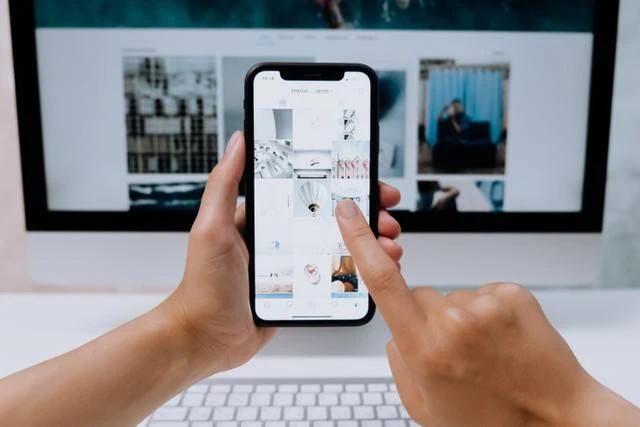
Langkah selanjutnya adalah membuka menu Cast atau Proyeksi pada bilah pengaturan cepat di ponsel pintar Android Anda. Ponsel Anda akan segera memindai perangkat terdekat dan Anda hanya perlu memilih nama laptop Anda dari daftar.
Tunggu beberapa saat hingga proses otentikasi selesai dan layar ponsel Anda akan langsung muncul di monitor laptop. Metode bawaan ini sangat disarankan untuk penggunaan kasual seperti menonton video atau membaca dokumen teks panjang.
Metode 2: Menggunakan Aplikasi Pihak Ketiga (Scrcpy)
Bagi Anda yang membutuhkan performa proyeksi yang sangat responsif tanpa jeda, aplikasi open-source bernama Scrcpy adalah pilihan terbaik. Aplikasi ini memanfaatkan koneksi kabel USB untuk mentransfer data visual dengan kecepatan tinggi dan latensi rendah.
Anda harus mengaktifkan opsi Developer Options dan USB Debugging di ponsel Android sebelum menggunakan aplikasi ini. Setelah opsi pengembang aktif, Anda tinggal menghubungkan ponsel ke laptop menggunakan kabel data berkualitas tinggi.
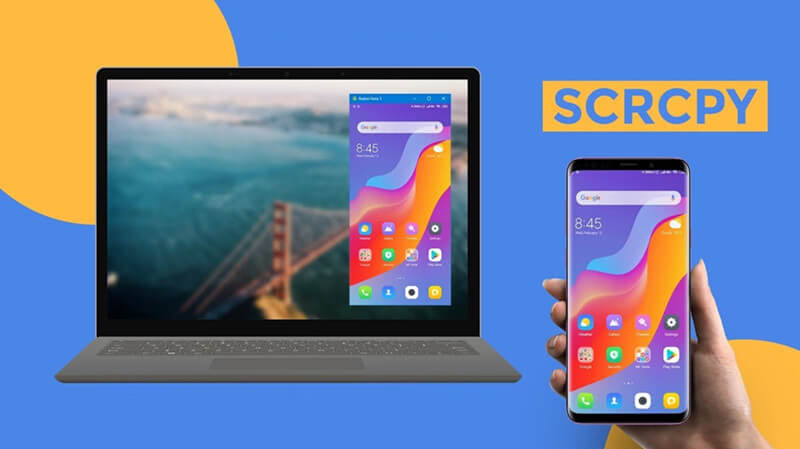
Jalankan aplikasi Scrcpy di laptop Anda melalui command prompt atau pintasan aplikasi yang sudah diunduh sebelumnya. Layar ponsel Anda akan langsung terpampang di monitor laptop secara instan dengan frame rate yang sangat halus.
Keunggulan utama dari Scrcpy adalah kemampuannya untuk mengontrol ponsel secara penuh menggunakan mouse dan keyboard laptop Anda. Anda bahkan bisa menyalin teks antar perangkat dengan sangat mudah menggunakan pintasan keyboard standar.
Metode 3: Menggunakan Aplikasi Pihak Ketiga Berbasis Wi-Fi (AirDroid)
Jika Anda menginginkan kemudahan akses nirkabel dengan fitur pengelolaan file yang lengkap, AirDroid dapat menjadi solusi alternatif. Aplikasi ini sangat populer karena menawarkan antarmuka pengguna yang sangat ramah dan mudah dipahami oleh pemula.
Anda hanya perlu mengunduh aplikasi AirDroid di ponsel dan mengakses situs web AirDroid Web melalui peramban di laptop Anda. Hubungkan kedua perangkat tersebut dengan memindai kode QR yang muncul di layar monitor menggunakan kamera ponsel.
Selain menampilkan layar secara real-time, Anda juga bisa mentransfer dokumen, foto, dan video dengan kecepatan yang cukup tinggi. Metode ini sangat cocok bagi para profesional yang sering memindahkan data pekerjaan harian mereka secara instan.
Mengoptimalkan Tampilan Mirroring untuk Berbagai Kebutuhan
Saat layar berhasil terhubung, Anda dapat menyesuaikan orientasi tampilan menjadi lanskap untuk kenyamanan menonton yang lebih maksimal. Mode lanskap ini sangat ideal saat Anda ingin mempresentasikan dokumen kerja atau melihat galeri foto bersama kolega.
Anda juga dapat memanfaatkan fitur ini untuk menguji performa aplikasi baru yang membutuhkan ruang layar lebih luas seperti tablet. Hal ini sangat berguna ketika Anda ingin memeriksa fungsionalitas antarmuka aplikasi dalam mode tablet support secara langsung.
Jangan lupa untuk menyesuaikan tingkat kecerahan layar kedua perangkat agar mata Anda tidak cepat lelah saat bekerja. Pengaturan resolusi yang tepat juga akan membantu menjaga kualitas gambar agar tetap tajam dan tidak pecah.
Mengatasi Masalah Umum Saat Proses Mirroring
Masalah yang paling sering terjadi saat melakukan proyeksi layar adalah koneksi yang tiba-tiba terputus atau mengalami lag. Hal ini biasanya disebabkan oleh kualitas sinyal Wi-Fi yang buruk atau beban kerja prosesor laptop yang terlalu berat.
Anda dapat mengatasi masalah ini dengan mendekatkan posisi ponsel ke router atau menutup aplikasi latar belakang yang tidak digunakan. Menggunakan kabel USB sebagai media koneksi juga selalu menjadi solusi darurat terbaik untuk menghindari gangguan nirkabel.
Masalah lain seperti layar hitam atau gagal mendeteksi perangkat biasanya dapat diselesaikan dengan memulai ulang kedua perangkat Anda. Pastikan juga driver kartu grafis pada laptop Anda telah diperbarui ke versi paling mutakhir dari produsen.
Tips Keamanan Saat Menampilkan Layar Ponsel di Laptop
Keamanan data pribadi harus tetap menjadi prioritas utama Anda saat membagikan tampilan layar ponsel ke perangkat lain. Pastikan Anda tidak mengaktifkan fitur ini di jaringan Wi-Fi publik yang tidak terenkripsi dengan aman demi mencegah peretasan.
Matikan juga notifikasi pesan pribadi atau aplikasi perbankan sebelum Anda memulai presentasi di depan banyak orang. Langkah sederhana ini akan melindungi privasi informasi sensitif Anda dari pandangan orang-orang yang tidak berkepentingan.
Setelah selesai menggunakan fitur proyeksi, pastikan Anda memutuskan koneksi secara tuntas dari menu pengaturan kedua perangkat tersebut. Kebiasaan ini akan menghemat daya baterai ponsel Anda dan menjaga keamanan akses perangkat dari jarak jauh.
Kesimpulan dan Langkah Selanjutnya
Menguasai cara memproyeksikan layar ponsel ke komputer akan sangat membantu meningkatkan efektivitas dan produktivitas harian Anda. Anda dapat memilih metode terbaik yang paling sesuai dengan kebutuhan spesifik dan spesifikasi perangkat yang Anda miliki.
Mulailah bereksperimen dengan metode bawaan Windows terlebih dahulu sebelum mencoba aplikasi pihak ketiga yang lebih kompleks dan berfitur lengkap. Dengan panduan yang tepat, Anda kini siap menikmati pengalaman visual yang lebih luas dan interaktif tanpa kendala.
Pertanyaan Umum (FAQ)
Apakah cara mirroring HP ke laptop membutuhkan koneksi internet?
Tidak semua metode membutuhkan internet aktif, karena fitur bawaan seperti Wireless Display hanya memerlukan koneksi Wi-Fi lokal atau kabel USB.
Apakah semua merk HP Android bisa dihubungkan ke laptop?
Hampir semua ponsel Android modern dengan versi OS 5.0 ke atas mendukung fitur pencerminan layar, baik secara bawaan maupun menggunakan aplikasi pihak ketiga.
Bagaimana cara mengatasi lag saat melakukan mirroring?
Anda dapat mengurangi latensi atau lag dengan menggunakan kabel data USB atau memastikan koneksi Wi-Fi lokal Anda stabil tanpa hambatan sinyal.
Apakah bisa melakukan mirroring dari iPhone ke laptop Windows?
Ya, Anda bisa melakukannya menggunakan aplikasi pihak ketiga tambahan seperti AirServer atau LonelyScreen yang terpasang di laptop Windows Anda.