
Lupa Pola HP Samsung? Ini Cara Mengatasinya Tanpa Hapus Data
Mengalami masalah lupa pola hp samsung memang merupakan situasi yang sangat menjengkelkan sekaligus membingungkan bagi siapa saja yang sangat bergantung pada...

Epiclopedia.ID – Mengalami masalah lupa pola hp samsung memang merupakan situasi yang sangat menjengkelkan sekaligus membingungkan bagi siapa saja yang sangat bergantung pada konektivitas ponsel pintar mereka setiap harinya. Menurut Kamus Besar Bahasa Indonesia sendiri, arti kata lupa didefinisikan sebagai kondisi lepas dari ingatan atau tidak berada dalam pikiran lagi, yang mana sangat menggambarkan perasaan panik ketika Anda mendadak tidak mengingat pola kunci layar.
Table Of Content
- Membuka Kunci Layar Melalui Fitur SmartThings Find Samsung
- Memanfaatkan Layanan Google Find My Device Sebagai Alternatif
- Menerapkan Metode Factory Reset Melalui Android Recovery Mode
- Langkah Pencegahan Agar Tidak Mengalami Lupa Pola HP Samsung Kembali
- Pertanyaan Umum (FAQ)
- Apakah data saya akan hilang jika saya menggunakan SmartThings Find untuk membuka pola?
- Bagaimana jika HP Samsung saya tidak terhubung ke internet saat terkunci?
- Apakah factory reset akan menghapus akun Google yang terdaftar di HP Samsung?
Ketika akses ke dalam perangkat Android Anda terhambat total, seluruh aktivitas penting seperti pekerjaan, komunikasi bisnis, hingga akses media sosial harian tentu saja akan terganggu secara drastis. Namun, Anda tidak perlu merasa terlalu cemas karena produsen ponsel asal Korea Selatan ini telah menyediakan berbagai metode resmi yang sangat aman untuk membantu memulihkan kembali akses perangkat Anda.
Membuka Kunci Layar Melalui Fitur SmartThings Find Samsung
Salah satu cara paling efektif dan aman untuk mengatasi kendala lupa pola hp samsung adalah dengan menggunakan layanan pencarian resmi bawaan pabrik yang bernama SmartThings Find. Fitur cerdas ini sengaja dirancang oleh pihak pabrikan untuk membantu pengguna mengendalikan serta melacak keberadaan perangkat mereka secara nirkabel dari jarak jauh melalui koneksi internet yang stabil.
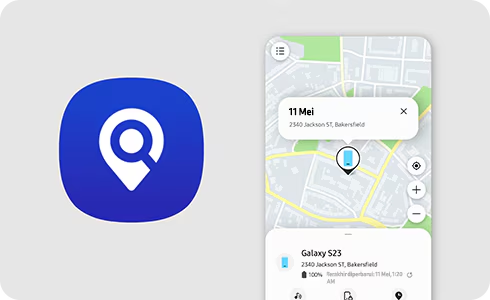
Langkah pertama yang harus Anda lakukan adalah membuka peramban web pada komputer atau perangkat cadangan lainnya, lalu segera mengunjungi situs resmi SmartThings Find yang disediakan oleh pihak pengembang. Setelah halaman utama terbuka dengan sempurna, Anda wajib masuk menggunakan detail akun Samsung terdaftar yang sebelumnya telah disinkronisasikan secara aktif pada ponsel yang kini terkunci tersebut.
Begitu Anda berhasil masuk ke panel kontrol utama, carilah menu pilihan bertuliskan buka kunci atau “Unlock” yang terpampang jelas pada sisi kanan layar monitor Anda. Dengan menekan tombol tersebut dan memasukkan kembali kata sandi akun Samsung Anda, sistem secara otomatis akan menghapus seluruh data pola kunci layar lama Anda dalam hitungan detik.
Memanfaatkan Layanan Google Find My Device Sebagai Alternatif
Apabila Anda tidak memiliki atau belum sempat mendaftarkan akun Samsung pada perangkat, maka memanfaatkan layanan Google Find My Device merupakan alternatif solusi terbaik selanjutnya yang patut dicoba. Metode alternatif ini dapat diandalkan secara luas mengingat hampir semua sistem operasi berbasis Android mewajibkan penggunanya untuk menghubungkan akun Google aktif demi menikmati layanan aplikasi bawaan.
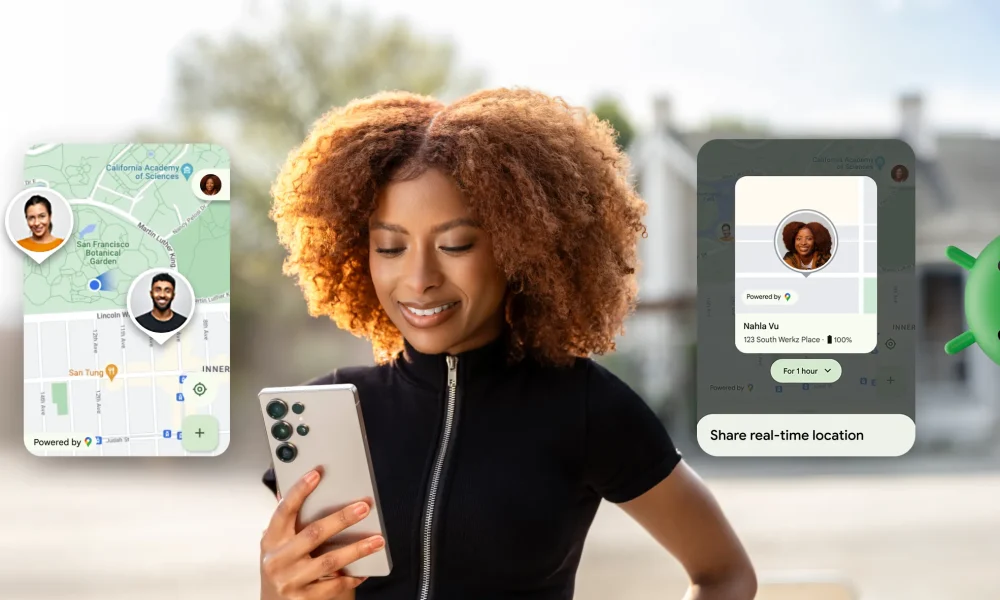
Anda cukup mengakses situs pencarian perangkat milik Google tersebut melalui gawai lain, kemudian melakukan proses login menggunakan alamat surat elektronik beserta kata sandi yang sinkron dengan ponsel Anda. Setelah peta lokasi perangkat berhasil dimuat dengan benar oleh sistem, Anda dapat memilih fitur kunci perangkat untuk menyetel kode pengaman baru demi menimpa pola lama yang hilang.
Harap dipastikan bahwa ponsel Anda yang sedang terkunci tersebut tetap berada dalam kondisi menyala serta terhubung dengan jaringan internet data seluler ataupun koneksi nirkabel Wi-Fi secara aktif. Sinkronisasi data yang sukses antara server Google dan perangkat Anda akan memicu perubahan konfigurasi sistem keamanan layar tanpa perlu melakukan prosedur penghapusan data memori internal yang berharga.
Menerapkan Metode Factory Reset Melalui Android Recovery Mode
Jika semua metode daring yang telah dijelaskan sebelumnya masih belum berhasil memulihkan akses, maka menempuh jalur factory reset melalui menu pemulihan sistem merupakan keputusan final yang terpaksa diambil. Penting untuk Anda ketahui terlebih dahulu bahwa prosedur keras ini konsekuensinya akan menghapus seluruh data aplikasi, foto, dokumen, serta kontak yang tersimpan di dalam penyimpanan internal ponsel.
Untuk memulai langkah ini, matikan ponsel pintar Anda sepenuhnya lalu tekan serta tahan tombol volume atas bersamaan dengan tombol daya selama beberapa detik hingga logo ikonik muncul. Setelah layar beralih ke tampilan antarmuka pemulihan dengan latar belakang hitam, lepaskan tekanan jari Anda dari seluruh tombol fisik tersebut secara perlahan agar sistem stabil terlebih dahulu.
Gunakan tombol pengatur volume suara untuk menggulirkan pilihan menu ke bawah hingga menyoroti opsi bertuliskan “wipe data/factory reset”, kemudian tekan tombol daya sekali untuk mengeksekusi pilihan tersebut. Setelah proses pembersihan selesai dilakukan oleh sistem, pilih opsi “reboot system now” untuk memulai ulang ponsel Anda kembali ke pengaturan awal standar pabrikan seperti baru pertama kali dibeli.
Perlu diingat bahwa setelah proses factory reset selesai, Anda akan diminta memasukkan kembali detail akun Google lama yang terhubung sebagai langkah perlindungan antipencurian bawaan. Pastikan Anda masih mengingat kredensial masuk akun Google tersebut agar ponsel tidak terkunci secara permanen akibat sistem keamanan Factory Reset Protection yang aktif.
Langkah Pencegahan Agar Tidak Mengalami Lupa Pola HP Samsung Kembali
Supaya peristiwa tidak menyenangkan berupa lupa pola hp samsung ini tidak terulang kembali di kemudian hari, Anda sangat disarankan untuk segera mengaktifkan alternatif sistem keamanan biometrik modern. Penggunaan sensor pemindai sidik jari yang responsif ataupun pengenal wajah tiga dimensi terbukti jauh lebih praktis serta meminimalisasi potensi terkunci akibat keterbatasan ingatan manusiawi kita sehari-hari.
Selain mengandalkan fitur biometrik, membuat catatan fisik cadangan berisi pola atau kata sandi kunci layar yang disimpan di tempat rahasia juga merupakan langkah antisipasi yang sangat bijak. Lakukan pula proses pencadangan seluruh data penting ke media penyimpanan awan Google Drive atau Samsung Cloud secara terjadwal agar Anda tidak kehilangan berkas berharga ketika situasi darurat terjadi.
Mengatasi kendala teknis pada ponsel pintar memang memerlukan tingkat kesabaran yang tinggi serta ketelitian dalam mempraktikkan setiap panduan pemulihan sistem yang telah dipaparkan secara mendalam di atas. Semoga rangkuman panduan praktis ini mampu menjadi solusi jitu yang menolong Anda mengembalikan fungsi optimal ponsel kesayangan tanpa harus mengeluarkan biaya ekstra untuk jasa servis luar.
Pertanyaan Umum (FAQ)
Apakah data saya akan hilang jika saya menggunakan SmartThings Find untuk membuka pola?
Tidak, fitur SmartThings Find dari Samsung dapat membuka kunci layar Anda secara jarak jauh tanpa menghapus data apa pun di dalam ponsel Anda.
Bagaimana jika HP Samsung saya tidak terhubung ke internet saat terkunci?
Jika perangkat tidak terhubung ke internet, Anda tidak bisa menggunakan SmartThings Find atau Google Find My Device, sehingga factory reset via Recovery Mode menjadi satu-satunya cara.
Apakah factory reset akan menghapus akun Google yang terdaftar di HP Samsung?
Factory reset akan menghapus data lokal, tetapi fitur keamanan Factory Reset Protection (FRP) akan meminta Anda memasukkan kembali akun Google yang sebelumnya terdaftar untuk memverifikasi kepemilikan.