

Cara Mengatasi iPhone Tidak Tersedia Saat Mirroring ke Mac
Fitur Pencerminan iPhone atau iPhone Mirroring menjadi salah satu inovasi teknologi terbaik yang dihadirkan oleh Apple pada pembaruan sistem operasi macOS Se...

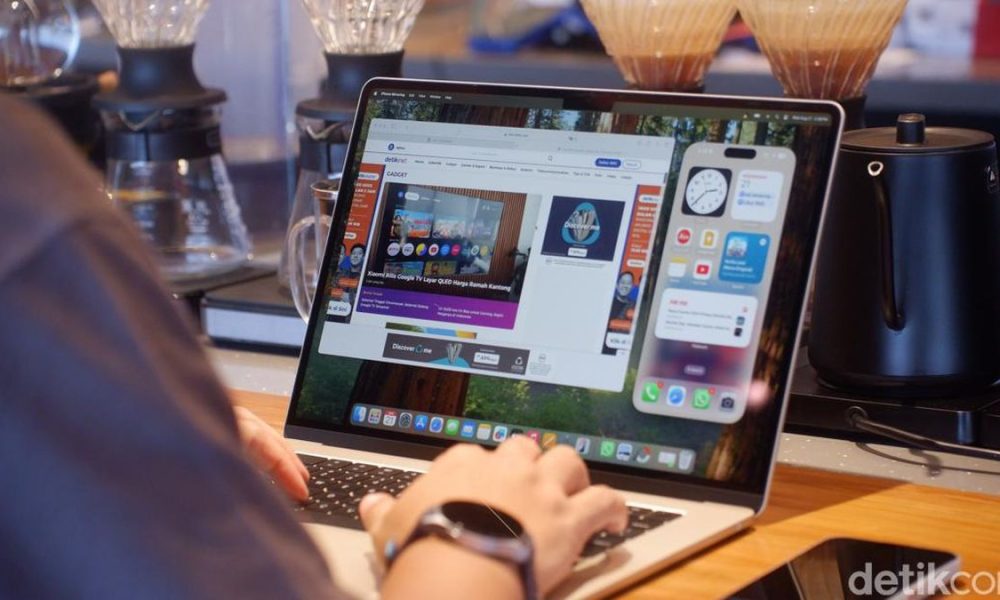
Epiclopedia.ID – Fitur Pencerminan iPhone atau iPhone Mirroring menjadi salah satu inovasi teknologi terbaik yang dihadirkan oleh Apple pada pembaruan sistem operasi macOS Sequoia dan iOS 18. Dengan Pencerminan iPhone, Anda bisa melihat layar iPhone Anda di Mac dan mengontrolnya tanpa perlu menyentuh ponsel Anda. Namun, tidak sedikit pengguna yang mengalami kendala teknis berupa kegagalan koneksi dengan munculnya pesan error yang menyatakan bahwa iphone tidak tersedia saat mencoba menghubungkan kedua perangkat tersebut.
Table Of Content
- Penyebab Utama Mengapa Status iPhone Tidak Tersedia Muncul
- Cara Mengatasi Masalah iPhone Tidak Tersedia Secara Cepat
- 1. Periksa dan Aktifkan Wi-Fi serta Bluetooth
- 2. Verifikasi Akun Apple ID Anda
- 3. Aktifkan Fitur Handoff di Kedua Perangkat
- 4. Dekatkan Jarak Antara iPhone dan Mac
- 5. Matikan Sambungan VPN atau Firewall Aktif
- 6. Lakukan Restart pada iPhone dan Mac Anda
- Tips Tambahan untuk Menjaga Kestabilan Koneksi Mirroring
- Pertanyaan Umum (FAQ)
- Mengapa muncul error iphone tidak tersedia saat mirroring ke Mac?
- Apakah fitur Pencerminan iPhone membutuhkan koneksi internet aktif?
- Bagaimana cara memastikan Handoff aktif di iPhone?
Pemberitahuan bahwa perangkat Anda tidak tersedia ini tentu sangat mengganggu alur kerja Anda. Masalah ini umumnya terjadi akibat adanya kendala pada komunikasi nirkabel antar perangkat atau masalah sinkronisasi akun pengguna. Untuk dapat menggunakan fitur canggih ini dengan lancar, kedua perangkat harus memenuhi serangkaian persyaratan ketat yang telah ditetapkan oleh ekosistem Apple. Jika salah satu syarat tersebut tidak terpenuhi, sistem macOS secara otomatis akan memunculkan status tidak tersedia tersebut pada layar komputer Anda.
Penyebab Utama Mengapa Status iPhone Tidak Tersedia Muncul
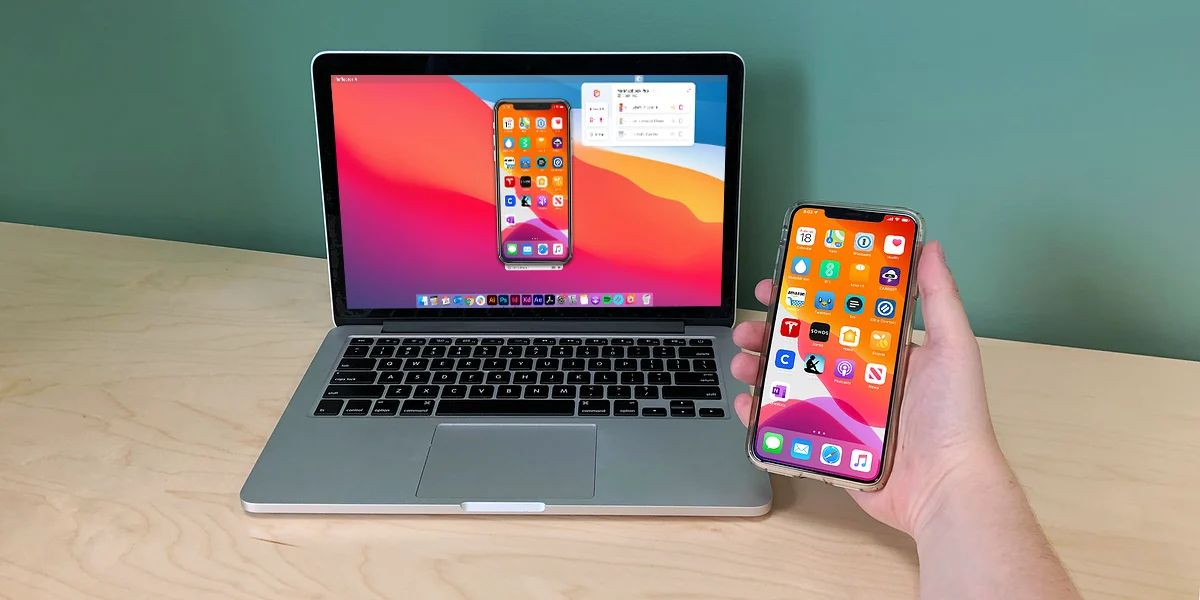
Sebelum kita membahas solusi perbaikannya, penting untuk memahami apa saja faktor yang memicu munculnya pesan error ini. Biasanya, masalah ini berkaitan erat dengan pengaturan jaringan atau otentikasi akun Apple ID. Berikut adalah beberapa penyebab yang paling sering ditemukan oleh pengguna di seluruh dunia agar Anda dapat melakukan diagnosa mandiri.
Koneksi Wi-Fi atau Bluetooth mati atau mengalami gangguan pada salah satu perangkat merupakan penyebab paling umum. Selain itu, kedua perangkat yang tidak masuk menggunakan Apple ID atau iCloud yang sama juga menjadi penghambat utama. Jarak antara iPhone dan Mac yang terlalu jauh sehingga sinyal Bluetooth tidak dapat terhubung secara optimal juga sering kali diabaikan oleh pengguna.
Cara Mengatasi Masalah iPhone Tidak Tersedia Secara Cepat
Jika Anda saat ini sedang menghadapi kendala ini, jangan khawatir karena solusinya cukup sederhana. Ada beberapa langkah praktis yang terbukti ampuh untuk mengembalikan koneksi mirroring Anda menjadi normal kembali. Ikuti panduan langkah demi langkah di bawah ini untuk mengatasinya secara mandiri tanpa bantuan teknisi.
1. Periksa dan Aktifkan Wi-Fi serta Bluetooth
Langkah pertama yang paling mendasar adalah memastikan bahwa Wi-Fi dan Bluetooth aktif di kedua perangkat Anda. Fitur pencerminan layar ini mengandalkan teknologi nirkabel lokal untuk mentransfer data visual secara real-time. Buka Pusat Kontrol di iPhone dan Mac Anda, lalu pastikan ikon Wi-Fi dan Bluetooth menyala berwarna biru. Jika sudah aktif namun masih bermasalah, cobalah untuk mematikan kedua fitur tersebut selama sepuluh detik lalu aktifkan kembali.
2. Verifikasi Akun Apple ID Anda
Salah satu syarat mutlak agar fitur ini dapat berjalan adalah kedua perangkat harus terhubung ke akun iCloud yang sama. Silakan periksa akun Apple ID Anda dengan membuka menu Pengaturan di iPhone dan Pengaturan Sistem di Mac. Pastikan alamat email yang tertera adalah sama dan tidak ada notifikasi peringatan keamanan akun yang meminta Anda untuk memasukkan ulang kata sandi.
3. Aktifkan Fitur Handoff di Kedua Perangkat
Fitur Handoff memungkinkan Mac dan iPhone Anda untuk mendeteksi aktivitas satu sama lain secara otomatis. Di perangkat iPhone Anda, masuk ke Pengaturan, pilih Umum, kemudian ketuk AirPlay & Handoff, lalu pastikan opsi Handoff sudah aktif. Sementara di Mac Anda, buka Pengaturan Sistem, pilih Umum, kemudian aktifkan pilihan Izinkan Handoff antara Mac ini dan perangkat iCloud Anda.
4. Dekatkan Jarak Antara iPhone dan Mac
Karena koneksi awal menggunakan Bluetooth hemat energi, jarak fisik antar perangkat sangat memengaruhi stabilitas koneksi. Pastikan iPhone Anda diletakkan tidak jauh dari Mac Anda, idealnya dalam jarak satu hingga dua meter saja. Pastikan juga tidak ada benda logam besar atau perangkat elektronik lain di antara keduanya yang dapat menghalangi sinyal nirkabel.
5. Matikan Sambungan VPN atau Firewall Aktif
Aplikasi VPN sering kali mengubah rute lalu lintas jaringan lokal Anda untuk alasan keamanan privasi. Hal ini dapat menghalangi Mac untuk mendeteksi keberadaan iPhone di jaringan lokal yang sama sehingga memicu error. Jika Anda menggunakan VPN atau aplikasi firewall pihak ketiga di salah satu perangkat, nonaktifkan aplikasi tersebut terlebih dahulu dan coba hubungkan kembali fitur pencerminan Anda.
6. Lakukan Restart pada iPhone dan Mac Anda
Tindakan sederhana seperti memulai ulang perangkat sering kali menjadi solusi paling efektif untuk membersihkan bug sistem yang menumpuk. Matikan iPhone dan Mac Anda secara bersamaan, tunggu beberapa saat, lalu nyalakan kembali kedua perangkat tersebut. Proses restart ini akan menyegarkan kembali seluruh modul jaringan dan layanan sistem yang berjalan di latar belakang perangkat Anda.
Tips Tambahan untuk Menjaga Kestabilan Koneksi Mirroring
Setelah Anda berhasil mengatasi masalah iphone tidak tersedia, penting untuk menjaga agar kendala serupa tidak terulang kembali di masa mendatang. Pastikan Anda selalu memperbarui sistem operasi iOS di iPhone dan macOS di Mac Anda ke versi terbaru. Apple secara rutin merilis pembaruan perangkat lunak untuk memperbaiki bug keamanan dan meningkatkan stabilitas fitur-fitur baru seperti pencerminan layar ini. Selain itu, hindari memenuhi memori penyimpanan perangkat Anda agar proses pengolahan data visual berjalan lebih lancar tanpa lag.
Fitur Pencerminan iPhone memang menawarkan kenyamanan luar biasa dalam mendukung aktivitas multitasking harian Anda. Meskipun terkadang muncul kendala teknis seperti notifikasi perangkat tidak tersedia, sebagian besar masalah tersebut dapat diselesaikan dengan mudah melalui penyesuaian pengaturan dasar. Dengan mengikuti panduan di atas, Anda kini dapat kembali menikmati kemudahan mengontrol iPhone langsung dari layar Mac Anda tanpa hambatan.
Pertanyaan Umum (FAQ)
Mengapa muncul error iphone tidak tersedia saat mirroring ke Mac?
Masalah ini umumnya disebabkan oleh Bluetooth atau Wi-Fi yang tidak aktif, perbedaan akun Apple ID, fitur Handoff yang mati, atau gangguan dari aplikasi pihak ketiga seperti VPN.
Apakah fitur Pencerminan iPhone membutuhkan koneksi internet aktif?
Tidak, fitur ini tidak membutuhkan koneksi internet aktif karena pengiriman data dilakukan secara lokal menggunakan Wi-Fi dan Bluetooth antar perangkat.
Bagaimana cara memastikan Handoff aktif di iPhone?
Buka menu Pengaturan, pilih opsi Umum, ketuk AirPlay & Handoff, lalu pastikan tombol di samping Handoff telah diaktifkan.