

Panduan Samsung Cloud: Cara Mudah Amankan Data Anda di Indonesia
Di era digital modern saat ini, kehilangan berbagai data penting dan dokumen berharga pada ponsel pintar Android tentu menjadi salah satu kekhawatiran terbes...

Epiclopedia.ID – Di era digital modern saat ini, kehilangan berbagai data penting dan dokumen berharga pada ponsel pintar Android tentu menjadi salah satu kekhawatiran terbesar bagi sebagian besar masyarakat aktif di Indonesia. Oleh sebab itu, memahami fungsi utama serta cara mengoperasikan layanan Samsung Cloud merupakan solusi paling efektif untuk mengamankan seluruh informasi penting Anda dari ancaman kerusakan sistem.
Table Of Content
- Mengenal Fungsi Utama Samsung Cloud bagi Pengguna
- Panduan Langkah demi Langkah Mengaktifkan Fitur Pencadangan
- Cara Mengatasi Kapasitas Memori Penyimpanan Awan yang Penuh
- Jaminan Keamanan Data Pribadi pada Layanan Awan Samsung
- Perbedaan Layanan Cloud Samsung dengan Kompetitor Lain
- Kesimpulan dan Rekomendasi Penggunaan Terbaik
- Pertanyaan Umum (FAQ)
- Apakah Samsung Cloud gratis untuk digunakan?
- Bagaimana cara memulihkan data dari Samsung Cloud ke perangkat baru?
- Mengapa fitur pencadangan foto dipindahkan ke OneDrive?
Layanan penyimpanan berbasis awan resmi yang dikembangkan langsung oleh perusahaan Samsung ini sengaja dirancang demi menyederhanakan proses pencadangan dokumen secara berkala tanpa membebani memori internal perangkat. Dengan memanfaatkan fitur bawaan yang sangat praktis ini, Anda tidak perlu lagi merasa cemas akan kehilangan kontak telepon penting, catatan harian, maupun konfigurasi personal yang telah diatur sebelumnya.
Mengenal Fungsi Utama Samsung Cloud bagi Pengguna

Manfaat paling utama dari penggunaan platform Samsung Cloud adalah kemampuannya dalam mengamankan berkas sensitif seperti riwayat panggilan keluar masuk, pesan teks singkat, hingga pengaturan tata letak aplikasi di layar utama. Seluruh data pribadi tersebut akan diunggah dengan aman ke server awan terenkripsi sehingga nantinya dapat dipulihkan secara instan kapan pun Anda membutuhkannya kembali pada perangkat baru.
Tidak hanya sekadar melakukan proses pencadangan dasar saja, sistem ini juga mampu menyelaraskan data dari berbagai aplikasi penting bawaan seperti Kalender, Kontak telepon, serta catatan Samsung Notes secara berkala. Aktivitas sinkronisasi otomatis yang berjalan di latar belakang ini memastikan seluruh informasi terbaru Anda selalu dapat diakses secara mudah melalui gawai lain yang berada dalam satu ekosistem.
Panduan Langkah demi Langkah Mengaktifkan Fitur Pencadangan
Langkah awal yang harus Anda lakukan untuk mulai mengoperasikan platform penyimpanan awan ini di Indonesia adalah dengan cara membuka menu Pengaturan sistem pada ponsel pintar Samsung Anda. Setelah berhasil masuk ke dalam menu Pengaturan utama tersebut, Anda cukup mengusap layar ke bawah untuk mencari opsi Akun dan Pencadangan lalu memilih menu kelola akun penyimpanan awan.
Di dalam halaman pengelolaan tersebut, Anda diberikan kebebasan penuh untuk menentukan kategori berkas dan jenis data aplikasi mana saja yang ingin diprioritaskan untuk dicadangkan secara rutin ke server. Sangat disarankan bagi Anda untuk menyambungkan perangkat ke jaringan Wi-Fi yang stabil sebelum memulai pencadangan perdana karena ukuran file yang diunggah biasanya cenderung lebih besar dari biasanya.
Fitur pencadangan otomatis ini juga dapat dikonfigurasi agar hanya bekerja saat ponsel pintar sedang diisi dayanya pada malam hari dan terkoneksi dengan jaringan internet nirkabel rumah Anda. Pilihan konfigurasi pintar tersebut tentunya akan sangat membantu menghemat konsumsi daya baterai sekaligus mencegah kuota paket data seluler Anda habis secara tidak terduga dalam waktu singkat.
Cara Mengatasi Kapasitas Memori Penyimpanan Awan yang Penuh
Perlu diketahui bahwa setiap pengguna baru yang mendaftarkan akun Samsung secara resmi akan mendapatkan jatah kapasitas penyimpanan gratis dalam batas tertentu untuk menyimpan berkas penting mereka secara online. Apabila kuota ruang penyimpanan gratis tersebut sudah mulai penuh, Anda harus segera melakukan pembersihan atau mengelolanya dengan bijak agar proses pencadangan otomatis berikutnya tidak mengalami kegagalan sistem.
Salah satu langkah pengelolaan ruang paling efisien adalah dengan menghapus berkas cadangan dari perangkat terdahulu yang sekiranya sudah tidak pernah Anda gunakan lagi dalam aktivitas sehari-hari. Selain menghapus data lama, Anda juga bisa memilah file media berukuran raksasa seperti rekaman video resolusi tinggi untuk segera dipindahkan ke perangkat komputer pribadi melalui kabel data.
Guna mengatasi keterbatasan ruang penyimpanan ini, pihak pengembang juga telah mengintegrasikan layanan galeri foto bawaan secara langsung dengan platform penyimpanan Microsoft OneDrive yang menawarkan kapasitas penyimpanan jauh lebih besar. Melalui langkah integrasi strategis ini, Anda bisa dengan mudah memindahkan seluruh koleksi foto kenangan ke OneDrive tanpa mengganggu sisa kapasitas memori utama yang diperuntukkan bagi sistem cadangan.
Jaminan Keamanan Data Pribadi pada Layanan Awan Samsung
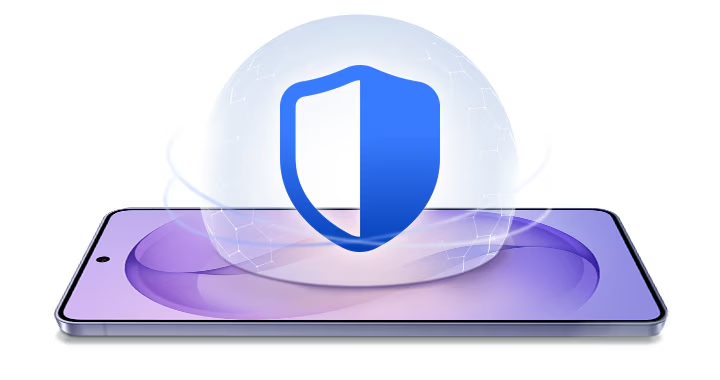
Aspek privasi dan keamanan data para pengguna selalu menjadi prioritas utama bagi perusahaan, sehingga platform penyimpanan online ini dibekali dengan teknologi enkripsi tercanggih untuk mencegah kebocoran informasi. Selain enkripsi tangguh pada server, proses pengiriman data dari perangkat genggam Anda menuju sistem komputasi awan juga dilindungi oleh protokol keamanan berlapis dari sistem pertahanan Samsung Knox.
Perlindungan ekstra ini memastikan bahwa tidak ada pihak ketiga yang tidak bertanggung jawab dapat menyadap atau mencuri data sensitif Anda selama proses transmisi data berlangsung di jaringan internet. Kualitas keamanan kelas militer inilah yang membuat jutaan pemilik gawai di seluruh wilayah Indonesia merasa sangat tenang ketika mencadangkan berbagai data pekerjaan mereka pada layanan ini.
Perbedaan Layanan Cloud Samsung dengan Kompetitor Lain
Dibandingkan dengan platform sejenis dari pihak ketiga, keunggulan utama layanan bawaan ini terletak pada integrasinya yang sangat mulus tanpa memerlukan instalasi aplikasi tambahan yang memberatkan kinerja memori RAM. Semua fitur dapat berjalan secara natural di latar belakang sistem operasi sehingga pengguna tidak akan merasakan adanya penurunan performa kecepatan pada gawai Android mereka selama proses sinkronisasi aktif.
Selain itu, kemudahan pemulihan data saat pengguna melakukan upgrade ke perangkat ponsel pintar yang lebih baru juga menjadi nilai tambah yang sulit ditandingi oleh kompetitor di pasar. Anda hanya perlu melakukan pemindaian kode atau memasukkan kredensial akun lama untuk mengembalikan seluruh pengaturan pribadi ponsel lama ke dalam perangkat baru Anda dalam hitungan menit.
Kesimpulan dan Rekomendasi Penggunaan Terbaik
Secara garis besar, mengaktifkan dan mengoptimalkan fungsi Samsung Cloud adalah sebuah tindakan preventif yang sangat cerdas untuk melindungi seluruh aset digital penting Anda dari segala bentuk kerusakan fisik gawai. Mulailah memeriksa konfigurasi pencadangan pada ponsel pintar Anda sekarang juga agar kenyamanan serta keamanan data digital Anda tetap terjaga dengan baik dalam jangka waktu yang panjang.
Pertanyaan Umum (FAQ)
Apakah Samsung Cloud gratis untuk digunakan?
Ya, Samsung menyediakan kapasitas penyimpanan gratis terbatas sebesar 5 GB untuk setiap akun, namun Anda bisa meningkatkan kapasitasnya melalui paket berlangganan.
Bagaimana cara memulihkan data dari Samsung Cloud ke perangkat baru?
Anda hanya perlu masuk menggunakan akun Samsung yang sama pada ponsel baru, lalu akses menu Akun dan Pencadangan untuk mengembalikan seluruh data.
Mengapa fitur pencadangan foto dipindahkan ke OneDrive?
Samsung bekerja sama dengan Microsoft OneDrive untuk mempermudah sinkronisasi media foto dan video dengan kapasitas penyimpanan yang lebih besar.