


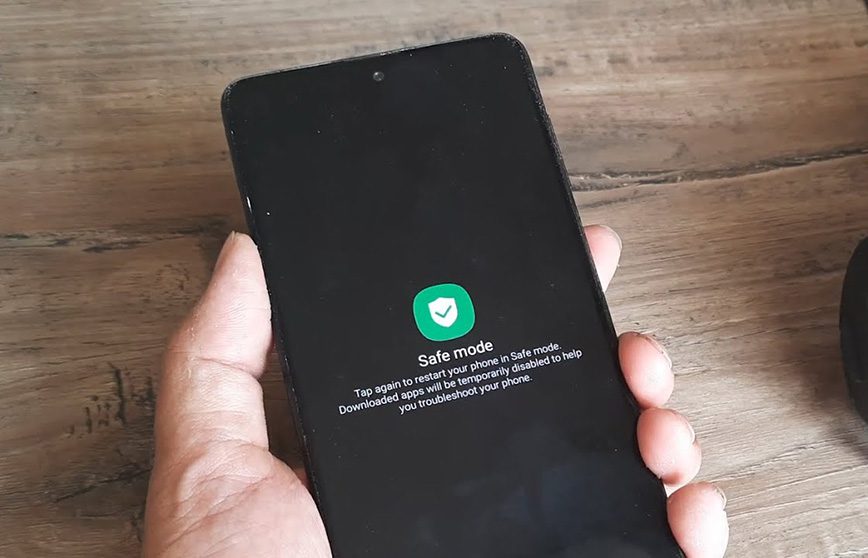
Panduan Lengkap Safe Mode: Cara Mudah Mengatasi Masalah Perangkat
Safe mode adalah fitur penting yang tersedia di hampir semua sistem operasi modern, mulai dari Windows, Android, hingga iOS. Fitur ini memungkinkan perangkat...

Epiclopedia.ID – Safe mode adalah fitur penting yang tersedia di hampir semua sistem operasi modern, mulai dari Windows, Android, hingga iOS. Fitur ini memungkinkan perangkat Anda berjalan hanya dengan program dan driver inti, sehingga memudahkan proses identifikasi dan perbaikan masalah.
Table Of Content
- Apa Itu Safe Mode dan Bagaimana Cara Kerjanya?
- Kapan Anda Harus Menggunakan Safe Mode?
- Cara Masuk Safe Mode di Windows
- Cara Masuk Safe Mode di Android
- Manfaat Utama Menggunakan Safe Mode
- Tips Penting Saat Berada di Safe Mode
- Keluar dari Safe Mode dengan Benar
- Pertanyaan Umum (FAQ)
- Apakah safe mode dapat merusak data atau file di perangkat saya?
- Berapa lama saya boleh berada di dalam safe mode?
- Apakah safe mode tersedia di semua versi Android?
- Apakah koneksi internet masih bisa digunakan saat berada di safe mode?
- Bagaimana cara mengetahui apakah perangkat saya sedang dalam safe mode?
Banyak pengguna tidak menyadari betapa bergunanya safe mode ketika perangkat mereka mengalami gangguan serius. Dengan memahami cara kerja dan fungsinya, Anda bisa menghemat waktu dan biaya perbaikan yang tidak perlu.
Apa Itu Safe Mode dan Bagaimana Cara Kerjanya?
Safe mode adalah mode diagnostik khusus yang memuat sistem operasi dengan sumber daya minimal dan hanya menjalankan program bawaan sistem. Semua aplikasi pihak ketiga, driver tambahan, dan startup program akan dinonaktifkan secara otomatis saat mode ini aktif.
Ketika perangkat berjalan dalam safe mode, Anda dapat dengan mudah menentukan apakah masalah yang terjadi disebabkan oleh perangkat lunak pihak ketiga atau sistem inti itu sendiri. Ini adalah langkah pertama yang paling efektif sebelum melakukan langkah perbaikan yang lebih drastis.
Kapan Anda Harus Menggunakan Safe Mode?
Ada beberapa situasi umum yang mengharuskan Anda masuk ke safe mode, di antaranya ketika perangkat terus-menerus restart sendiri, layar biru muncul, atau sistem berjalan sangat lambat tanpa alasan jelas. Selain itu, jika Anda baru saja menginstal aplikasi baru dan perangkat mulai bermasalah, safe mode adalah solusi pertama yang harus dicoba.
Safe mode juga sangat berguna untuk memindai dan menghapus malware atau virus yang tidak bisa dihapus dalam kondisi normal. Beberapa malware canggih dirancang untuk aktif saat sistem berjalan normal, sehingga menonaktifkannya lewat safe mode menjadi strategi yang sangat efektif.
Cara Masuk Safe Mode di Windows
Untuk masuk ke safe mode di Windows 10 atau Windows 11, Anda bisa menekan tombol Shift sambil mengklik tombol Restart dari menu Start. Setelah itu, pilih menu Troubleshoot, lalu Advanced Options, kemudian Startup Settings, dan akhirnya klik Restart untuk memilih opsi safe mode yang diinginkan.
Cara lain yang bisa digunakan adalah menekan tombol F8 atau F11 berulang kali saat komputer baru dinyalakan, meskipun metode ini tidak selalu berfungsi di versi Windows terbaru. Pastikan Anda mengetahui versi Windows yang digunakan agar bisa memilih metode yang tepat dan efisien.
Cara Masuk Safe Mode di Android
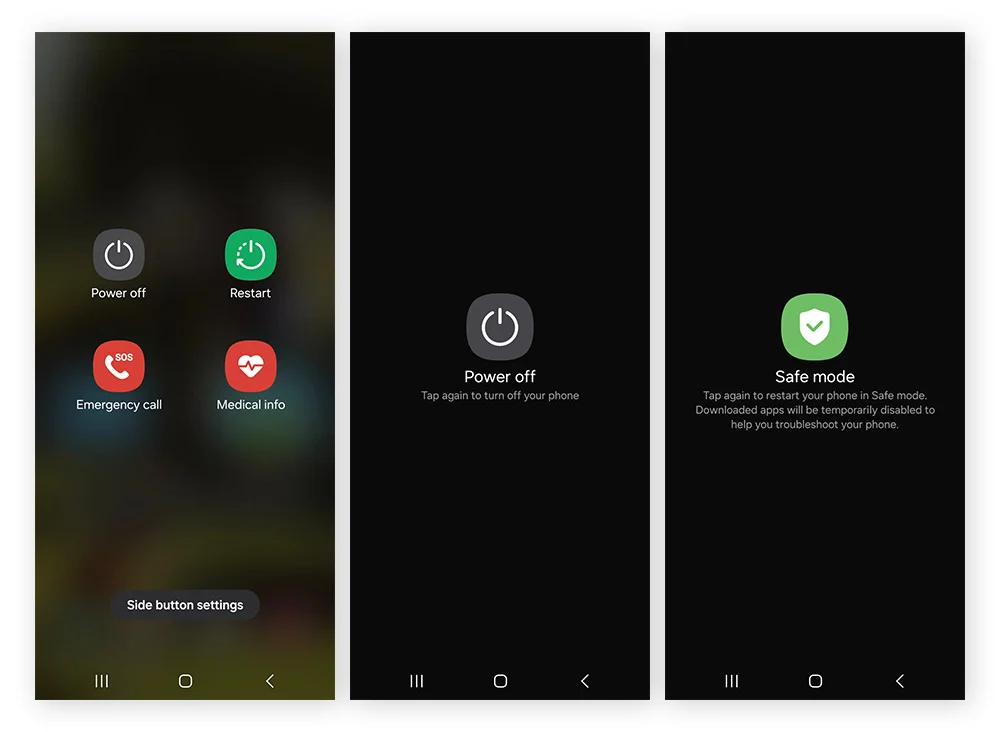
Di perangkat Android, cara masuk safe mode sedikit berbeda tergantung merek dan model ponsel yang digunakan. Umumnya, Anda cukup menekan dan menahan tombol power, lalu tekan lama opsi ‘Matikan’ hingga muncul konfirmasi untuk masuk ke safe mode.
Setelah berhasil masuk, layar ponsel Anda akan menampilkan tulisan ‘Safe Mode’ di sudut bawah sebagai tanda bahwa mode ini aktif. Dalam kondisi ini, semua aplikasi yang diunduh pihak ketiga akan dinonaktifkan sementara sehingga Anda bisa mendiagnosis masalah dengan lebih akurat.
Manfaat Utama Menggunakan Safe Mode
Salah satu manfaat terbesar safe mode adalah kemampuannya untuk membantu menghapus aplikasi bermasalah yang tidak bisa diuninstal dalam kondisi normal. Beberapa aplikasi nakal memiliki hak administrator yang membuatnya sulit dihapus, namun dalam safe mode hal ini bisa diatasi dengan lebih mudah.
Manfaat lainnya adalah mempercepat proses pemindaian antivirus karena tidak ada program lain yang berjalan di latar belakang. Proses scanning menjadi lebih menyeluruh dan akurat karena malware tidak aktif dan tidak bisa melindungi dirinya sendiri dari proses penghapusan.
Tips Penting Saat Berada di Safe Mode
Saat berada di safe mode, pastikan Anda hanya melakukan tindakan yang diperlukan seperti menghapus aplikasi mencurigakan, menjalankan antivirus, atau memperbarui driver yang bermasalah. Hindari menginstal program baru dalam mode ini karena hasilnya mungkin tidak optimal dan bisa menimbulkan masalah baru.
Catat setiap perubahan yang Anda lakukan agar mudah dilacak jika diperlukan rollback atau pemulihan sistem. Setelah selesai melakukan perbaikan, restart perangkat seperti biasa dan periksa apakah masalah yang sebelumnya ada sudah teratasi dengan sempurna.
Keluar dari Safe Mode dengan Benar
Untuk keluar dari safe mode di Windows, cukup restart komputer Anda secara normal tanpa menekan tombol apapun saat proses booting berlangsung. Sistem akan secara otomatis kembali ke mode normal dan memuat semua program serta driver yang sebelumnya dinonaktifkan.
Di Android, Anda bisa keluar dari safe mode dengan cara me-restart ponsel seperti biasa atau melalui notifikasi yang muncul di panel notifikasi yang menyarankan untuk keluar dari mode ini. Memahami cara masuk dan keluar safe mode dengan benar adalah keterampilan dasar yang wajib dimiliki setiap pengguna perangkat digital.
Pertanyaan Umum (FAQ)
Apakah safe mode dapat merusak data atau file di perangkat saya?
Tidak, safe mode tidak akan merusak atau menghapus data Anda. Mode ini hanya membatasi program yang berjalan untuk keperluan diagnostik, tanpa memengaruhi file pribadi seperti foto, dokumen, atau video yang tersimpan di perangkat.
Berapa lama saya boleh berada di dalam safe mode?
Tidak ada batasan waktu khusus untuk berada di safe mode. Namun, disarankan untuk hanya menggunakannya selama proses perbaikan atau diagnostik berlangsung, karena di mode ini banyak fitur dan aplikasi yang tidak bisa digunakan secara normal.
Apakah safe mode tersedia di semua versi Android?
Ya, hampir semua versi Android mendukung fitur safe mode. Namun, cara mengaktifkannya bisa berbeda-beda tergantung merek dan model perangkat. Sebaiknya cek panduan resmi dari produsen ponsel Anda untuk langkah yang paling akurat.
Apakah koneksi internet masih bisa digunakan saat berada di safe mode?
Ya, koneksi internet umumnya masih tersedia di safe mode karena driver jaringan termasuk dalam komponen inti sistem. Namun, beberapa aplikasi browser atau VPN pihak ketiga mungkin tidak bisa digunakan dalam mode ini.
Bagaimana cara mengetahui apakah perangkat saya sedang dalam safe mode?
Di Windows, layar desktop biasanya akan menampilkan tulisan ‘Safe Mode’ di keempat sudut layar. Di Android, tulisan ‘Safe Mode’ akan muncul di sudut kiri bawah layar utama selama mode ini aktif.