


Cara Download Play Store yang Hilang dalam 5 Langkah Mudah
Pernahkah Anda membuka smartphone Android dan tiba-tiba menemukan bahwa ikon Google Play Store menghilang begitu saja? Cara download Play Store yang hilang s...

Epiclopedia.ID – Pernahkah Anda membuka smartphone Android dan tiba-tiba menemukan bahwa ikon Google Play Store menghilang begitu saja? Cara download Play Store yang hilang sebenarnya tidak serumit yang Anda bayangkan, asalkan Anda mengikuti langkah-langkah yang tepat.
Table Of Content
- Mengapa Google Play Store Bisa Hilang?
- Langkah 1: Periksa Apakah Play Store Hanya Tersembunyi
- Langkah 2: Aktifkan Kembali Play Store yang Dinonaktifkan
- Langkah 3: Hapus Cache dan Data Play Store
- Langkah 4: Install Ulang Play Store via APK
- Langkah 5: Reset Pabrik sebagai Solusi Terakhir
- Tips Tambahan: Jaga Play Store Tetap Berfungsi Optimal
- Hubungannya dengan Pembaruan Aplikasi Modern
- Pertanyaan Umum (FAQ)
- Apakah Google Play Store bisa dihapus secara permanen dari Android?
- Apakah aman mengunduh APK Google Play Store dari internet?
- Berapa lama proses mengaktifkan kembali Play Store yang dinonaktifkan?
- Mengapa Play Store sering error setelah diaktifkan kembali?
- Apakah reset pabrik akan menghapus semua data di smartphone saya?
Masalah ini cukup umum terjadi di kalangan pengguna Android Indonesia, baik akibat pembaruan sistem yang gagal, reset pabrik yang tidak sempurna, maupun pengaturan yang tidak sengaja diubah. Tenang, artikel ini hadir untuk membantu Anda mengatasi masalah tersebut secara tuntas.
Mengapa Google Play Store Bisa Hilang?
Sebelum masuk ke solusi, penting untuk memahami penyebab umum Google Play Store bisa menghilang dari perangkat Anda. Beberapa penyebab utamanya antara lain aplikasi yang dinonaktifkan secara tidak sengaja, cache yang rusak, atau perangkat yang menggunakan ROM kustom tanpa layanan Google.
Selain itu, ada kemungkinan Play Store hanya tersembunyi di launcher dan bukan benar-benar terhapus dari sistem. Memahami penyebabnya akan membantu Anda memilih solusi yang paling efektif dan efisien.
Langkah 1: Periksa Apakah Play Store Hanya Tersembunyi
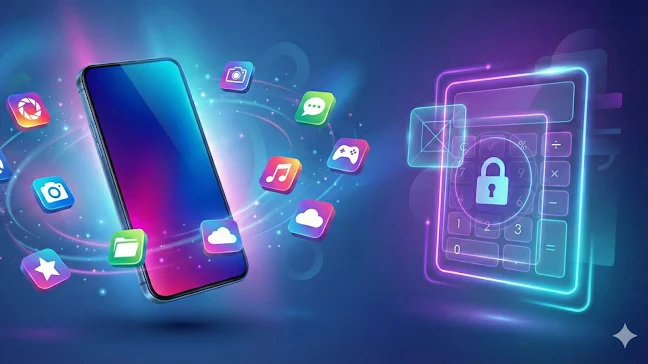
Langkah pertama yang harus Anda lakukan adalah menggesek layar ke atas untuk membuka laci aplikasi (app drawer) di perangkat Android Anda. Cari ikon Google Play Store di sana karena kemungkinan besar aplikasi tersebut hanya tidak ditampilkan di layar utama.
Jika Anda menemukannya di app drawer, cukup tekan dan tahan ikon tersebut, lalu seret ke layar utama untuk membuatnya muncul kembali. Ini adalah solusi paling sederhana yang sering kali diabaikan pengguna.
Langkah 2: Aktifkan Kembali Play Store yang Dinonaktifkan
Jika Play Store tidak ditemukan sama sekali, buka menu Pengaturan di smartphone Anda, lalu masuk ke Aplikasi atau Manajemen Aplikasi. Gulir ke bawah hingga menemukan Google Play Store, kemudian periksa apakah statusnya dinonaktifkan.
Jika statusnya dinonaktifkan, cukup ketuk tombol Aktifkan untuk mengaktifkannya kembali. Setelah diaktifkan, ikon Play Store akan otomatis muncul kembali di layar utama atau app drawer Anda.
Langkah 3: Hapus Cache dan Data Play Store
Terkadang, cache yang menumpuk bisa menyebabkan Google Play Store berperilaku aneh atau bahkan menghilang dari tampilan. Masuk ke Pengaturan > Aplikasi > Google Play Store, lalu ketuk Hapus Cache dan Hapus Data secara berurutan.
Lakukan hal yang sama untuk aplikasi Google Play Services karena kedua layanan ini saling berkaitan erat. Setelah proses ini selesai, restart perangkat Anda dan periksa apakah Play Store sudah muncul kembali.
Langkah 4: Install Ulang Play Store via APK
Jika ketiga langkah di atas belum berhasil, Anda bisa mengunduh file APK Google Play Store dari sumber terpercaya seperti situs resmi APKMirror atau APKPure. Pastikan Anda mengaktifkan opsi Sumber Tidak Dikenal di pengaturan keamanan sebelum menginstal file APK tersebut.
Setelah file APK berhasil diunduh, buka file tersebut dan ikuti proses instalasi hingga selesai. Metode ini sangat efektif terutama bagi pengguna yang perangkatnya mengalami kerusakan file sistem Play Store.
Langkah 5: Reset Pabrik sebagai Solusi Terakhir
Apabila semua cara di atas sudah dicoba namun Play Store tetap tidak muncul, pertimbangkan untuk melakukan reset pabrik pada perangkat Anda. Namun sebelum melakukannya, pastikan Anda sudah mencadangkan seluruh data penting seperti foto, kontak, dan dokumen ke Google Drive atau perangkat penyimpanan eksternal.
Reset pabrik akan mengembalikan perangkat ke kondisi awal seperti saat pertama kali dibeli, dan Google Play Store biasanya akan kembali tersedia secara otomatis setelahnya. Ini adalah langkah paling radikal namun hampir selalu berhasil menyelesaikan masalah.
Tips Tambahan: Jaga Play Store Tetap Berfungsi Optimal
Agar kejadian serupa tidak terulang, biasakan untuk selalu memperbarui Google Play Store dan Play Services secara rutin melalui menu pembaruan otomatis. Pembaruan rutin tidak hanya menjaga stabilitas aplikasi, tetapi juga memastikan keamanan perangkat Anda tetap terjaga dari ancaman siber.
Selain itu, hindari mengunduh aplikasi dari sumber yang tidak jelas karena hal ini bisa merusak sistem Google Services pada perangkat Android Anda. Dengan menjaga kebersihan sistem, performa smartphone Anda akan tetap optimal dan Play Store tidak akan bermasalah lagi.
Hubungannya dengan Pembaruan Aplikasi Modern
Menariknya, dunia pengembangan aplikasi terus berkembang pesat, seperti yang tercermin dalam Dev Update #11 yang memperkenalkan fitur Light Mode, dukungan Tablet, dan filter untuk memvisualisasikan postingan profil. Pembaruan-pembaruan seperti ini hanya bisa Anda nikmati jika Play Store di perangkat Anda berfungsi dengan baik dan selalu diperbarui.
Dengan Play Store yang aktif dan berjalan normal, Anda tidak akan melewatkan satu pun pembaruan penting dari aplikasi favorit Anda, termasuk fitur-fitur inovatif yang terus dirilis oleh para pengembang aplikasi di seluruh dunia. Jadi, pastikan Play Store Anda selalu dalam kondisi prima.
Pertanyaan Umum (FAQ)
Apakah Google Play Store bisa dihapus secara permanen dari Android?
Pada perangkat Android standar, Google Play Store tidak dapat dihapus secara permanen karena merupakan aplikasi sistem bawaan. Namun, aplikasi ini bisa dinonaktifkan atau tersembunyi. Jika perangkat Anda menggunakan ROM kustom tanpa layanan Google, Play Store memang tidak akan tersedia secara default.
Apakah aman mengunduh APK Google Play Store dari internet?
Mengunduh APK Play Store aman selama Anda menggunakan sumber terpercaya seperti APKMirror.com atau APKPure.com. Hindari mengunduh dari situs yang tidak dikenal karena berisiko mengandung malware. Selalu periksa ulasan dan reputasi situs sebelum mengunduh file APK apapun.
Berapa lama proses mengaktifkan kembali Play Store yang dinonaktifkan?
Proses mengaktifkan kembali Google Play Store yang dinonaktifkan hanya membutuhkan waktu kurang dari satu menit. Cukup masuk ke Pengaturan > Aplikasi > Google Play Store, lalu ketuk tombol Aktifkan. Ikon Play Store akan langsung muncul kembali tanpa perlu restart perangkat.
Mengapa Play Store sering error setelah diaktifkan kembali?
Play Store yang error setelah diaktifkan kembali biasanya disebabkan oleh cache yang rusak atau data yang korup. Solusinya adalah dengan menghapus cache dan data dari menu Pengaturan > Aplikasi > Google Play Store, kemudian restart perangkat Anda. Jika masih error, coba perbarui Google Play Services terlebih dahulu.
Apakah reset pabrik akan menghapus semua data di smartphone saya?
Ya, reset pabrik akan menghapus semua data yang tersimpan di memori internal smartphone Anda, termasuk foto, aplikasi, kontak, dan pengaturan. Oleh karena itu, sangat disarankan untuk mencadangkan semua data penting ke Google Drive, kartu SD eksternal, atau komputer sebelum melakukan reset pabrik.